
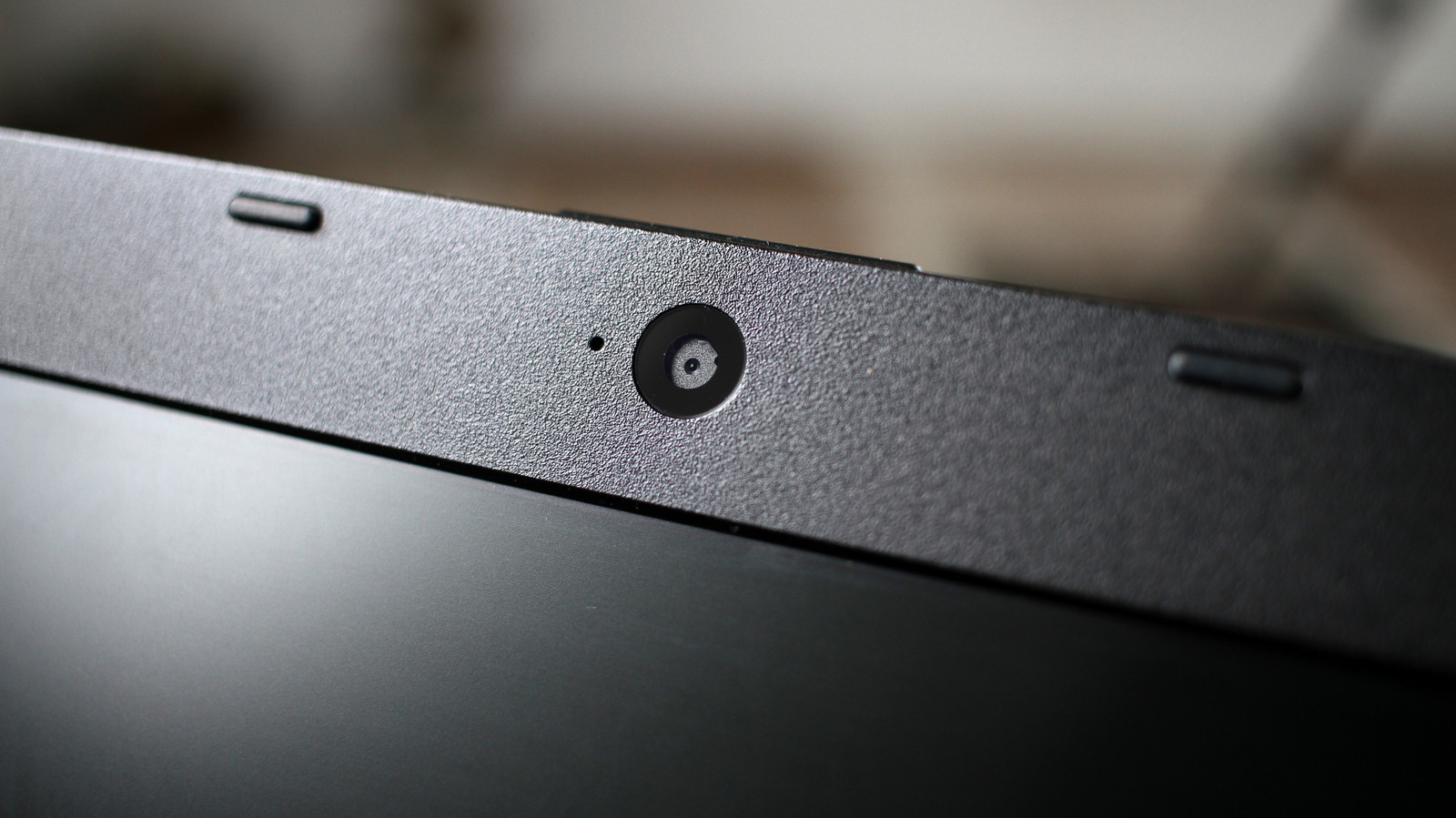
Não é difícil para a câmera do seu laptop parecer ruim, mas você pode consertar. Você provavelmente se perguntou por que a câmera web do seu laptop é tão ruim. É difícil apontar uma única razão, pois fatores como a luz ambiental podem ter um impacto grande na aparência da imagem de uma câmera. Em muitos casos, no entanto, este é um problema de hardware inerente. Os fabricantes de laptops têm que encaixar uma câmera em uma tampa ultrafina — estamos falando de milímetros de espessura. Grandes sensores de câmera, como os encontrados em smartphones, não cabem na tapa de um laptop, e sensores menores capturam menos luz. O resultado é uma imagem que pode parecer borrosa, granulada ou lavada.
Antes de chegar nas configurações, comece limpando sua câmera web. A câmera na maioria dos laptops está em um local que seus dedos tocam toda vez que você abre a tampa. As impressões digitais podem deixar a imagem borrosa, então limpar sua câmera web antes de uma videochamada é sempre uma boa ideia. Um pano de microfibra é geralmente suficiente para a limpeza — usando produtos de limpeza domésticos pode danificar sua tela. A iluminação é mais importante do que qualquer configuração de software. Condições de iluminação ruins arruín a imagem, mesmo que você tenha uma boa câmera web. A maioria das câmeras web de laptops tem dificuldade em lidar com o contraste entre luz e sombra, é por isso que você nunca deve filmar a si mesmo com uma luz brilhante atrás de você. Tente facing uma janela em vez de tê-la às suas costas. Ter uma lâmpada de mesa ou uma luz LED na frente de você também pode ajudar. O Elgato Key Light e o Logitech Litra Glow são duas das opções mais populares para luzes de transmissão.
Em PCs com Windows 11, abra as Configurações e vá para Bluetooth & Dispositivos. Clique em Câmeras e selecione a sua câmera web. Dependendo da sua câmera web, você terá a opção de alterar níveis como brilho e saturação. Jogue para escolher as configurações que parecem melhor no seu ambiente, e elas se tornarão as novas padrões em qualquer aplicativo que use sua câmera web. Algumas câmeras também oferecem Video HDR nesse menu, que ajuda a equilibrar o contraste entre as áreas mais escuras e mais brilhantes da imagem. NVIDIA Broadcast usa placas GeForce RTX para melhorar seu vídeo com recursos como remoção de ruídos e correção de contato visual. Uma ferramenta similar chamada Camo vale a pena olhar se você não tem uma placa NVIDIA. Usuários de Mac podem tentar usar o Studio Light clicando no ícone verde da câmera na barra de menu.
Fonte: Engadget · Resumido por HeadlinesBriefing