
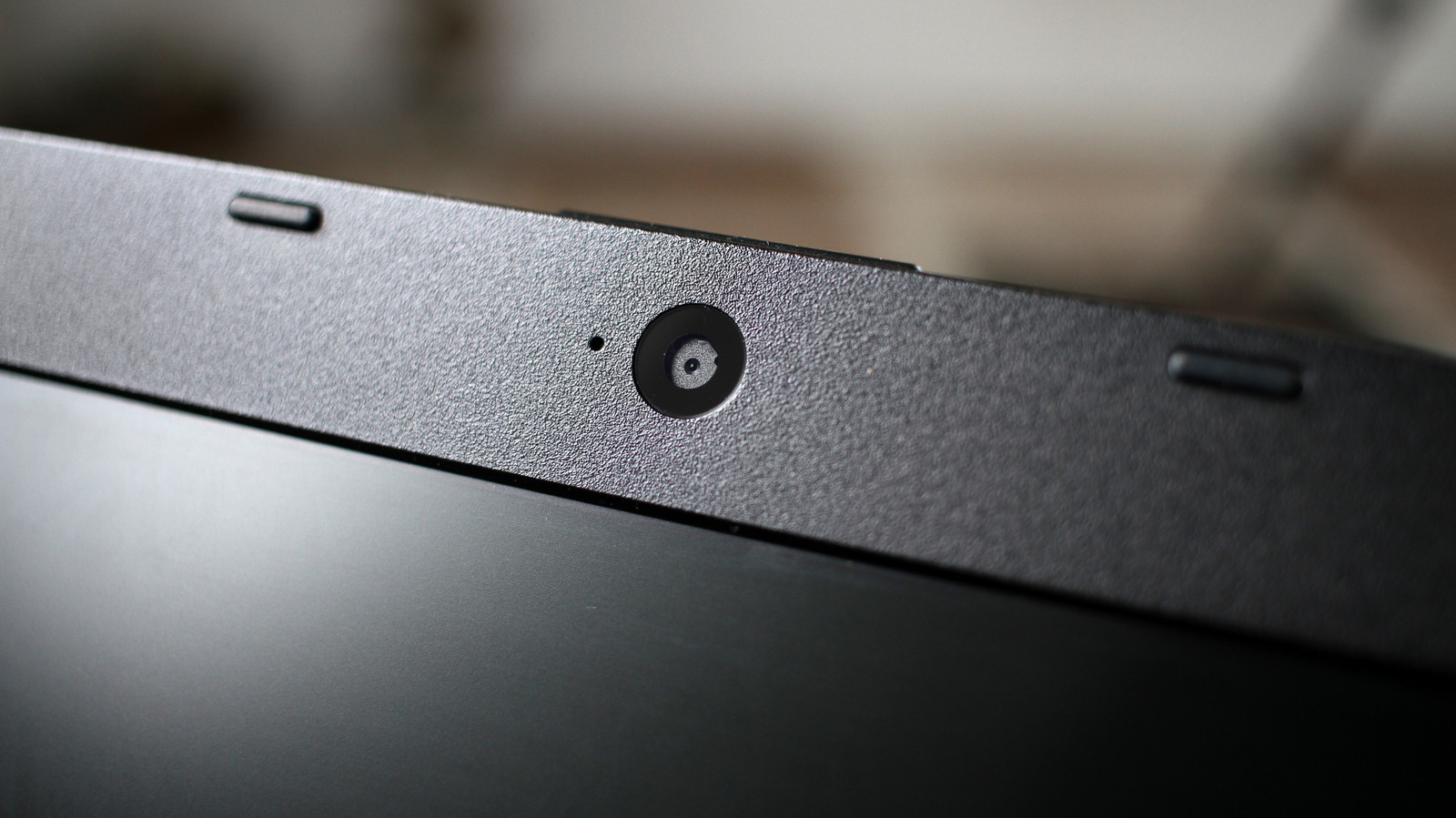
ノートPCのカメラが悪くなることは珍しくありませんが、直すことができます。なぜノートPCのウェブカメラがこんなに悪いか、あなたは疑問に思っているはずです。一つの原因を挙げることは難しいです。周囲の光などの要因がカメラの画像に大きな影響を与えるからです。しかし、多くの場合、これは硬件的な問題です。ノートPCの製造者は、超薄いリッドにカメラを収める必要があります。厚さはミリ単位です。スマートフォンで使われる大きなカメラセンサーはノートPCのリッドには入らず、小さいセンサーは光を较少捕捉します。その結果、画像はぼけたり、粒だったり、薄かったりする可能性があります。
設定に入る前に、まずウェブカメラを清掃しましょう。多くのノートPCのカメラは、リッドを開くたびに指が触れる場所にあります。指紋は画像をぼけさせるので、ビデオ通話の前にウェブカメラを拭くことは常に良いアイデアです。マイクロファイバー布で拭く通常で十分です。家庭用の清掃製品是用来すると画面を傷める可能性があります。照明は、软件设定より重要です。悪い照明条件は、良いウェブカメラを持っていたとしても画像を台無しにします。多くのノートPCのウェブカメラは、光と影のコントラストを処理するのに苦労します。そのため、背後に明るい光を当てて自撮りをすることNeverайте。窓に向かうようにし、背中ではなく、正面に置くようにしましょう。テーブルランプやLEDライトを前に置くことも役立ちます。Elgato Key LightとLogitech Litra Glowは、ストリーミング用ライトの2つの最も人気のある選択肢です。
Windows 11のPCでは、設定を開き、Bluetooth&デバイスに進みます。カメラをクリックし、自分のウェブカメラを選択します。ウェブカメラによっては、明るさや彩度などのレベルを変更できるオプションがあります。部屋で最もよく見える設定を選び、それらはウェブカメラを使用するアプリで新的デフォルトになります。一部のカメラは、このメニューでVideo HDRを提供しており、画像の一番暗い部分と一番明るい部分のコントラストをバランスさせます。NVIDIA BroadcastはGeForce RTXカードを使用して、ノイズ除去やアイコンタクト修正などの機能でビデオを改善します。NVIDIAカードがない場合は、Camoという類似のツールが注目です。Macユーザーは、メニューバーの緑のカメラアイコンをクリックしてStudio Lightを使用できます。
出典: Engadget · 要約:HeadlinesBriefing