
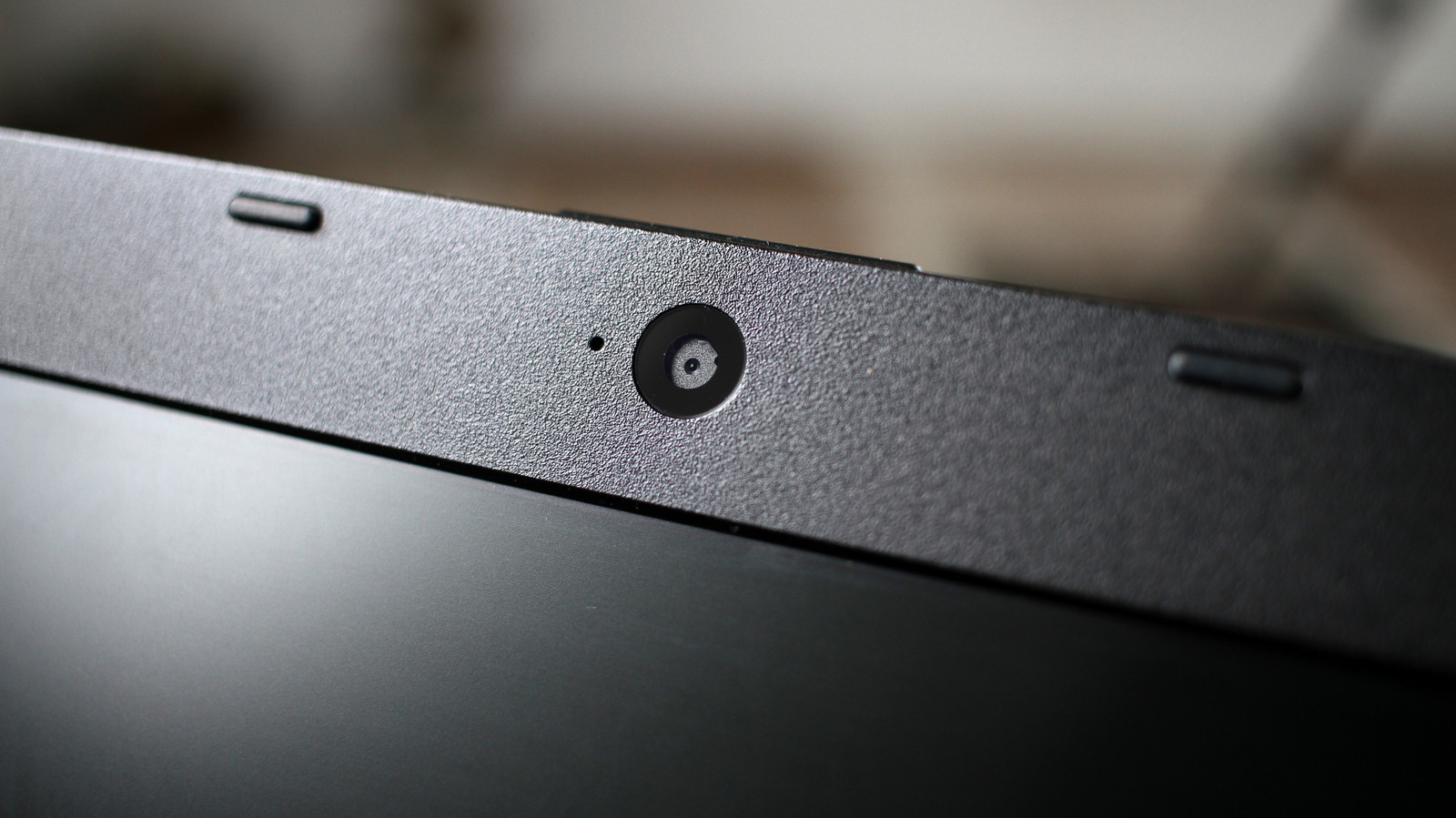
Tidak sulit untuk kamera laptop terlihat buruk, tapi Anda dapat memperbaikinya. Anda mungkin pernah bertanya-tanya mengapa webcam pada laptop Anda terlihat sangat buruk. Sulit menunjukkan satu alasan, karena faktor seperti cahaya sekitar dapat berdampak besar pada tampilan gambar kamera. Namun dalam banyak kasus, ini adalah masalah perangkat keras yang melekat. Produmen laptop harus memasukkan kamera ke dalam tutup yang sangat tipa — kami berbicara dalam ketebalan milimeter. Sensor kamera besar, seperti yang ditemukan di smartphone, tidak muat di tutup laptop, dan sensor yang lebih kecil menangkap lebih sedikit cahaya. Hasilnya adalah gambar yang mungkin terlihat buram, berbutir, atau pudar.
Sebelum masuk ke pengaturan, mulai dengan membersihkan webcam Anda. Kamera pada kebanyakan laptop berada di posisi yang sentuh jari setiap kali Anda membuka tutup. Sidik jari dapat membuat gambar buram, jadi mengelap webcam sebelum panggilan video selalu ide yang baik. Kain mikrofiber biasanya cukup untuk membersihkan — menggunakan produk pembersih rumah tangga dapat merusak layar. Pencahayaan lebih penting daripada pengaturan perangkat lunak. Kondisi pencahayaan yang buruk merusak gambar, meskipun Anda memiliki webcam yang bagus. Sebagian besar webcam laptop kesulitan menangani kontras antara cahaya dan bayangan, itulah sebabnya Anda seharusnya tidak pernah merekam diri sendiri dengan cahaya terang di belakang Anda. Coba menghadap ke jendala alih-alih memilikinya di belakang. Memiliki lampu meja atau cahaya LED di depan Anda juga dapat membantu. Elgato Key Light dan Logitech Litra Glow adalah dua opsi populer untuk lampu streaming.
Pada PC Windows 11, buka Pengaturan dan pergi ke Bluetooth & Perangkat. Klik pada Kamera dan pilih webcam Anda. Bergantung pada webcam Anda, Anda akan memiliki opsi untuk mengubah level seperti kecerahan dan saturasi. Mainkan untuk memilih pengaturan yang terbaik di ruangan Anda, dan mereka akan menjadi default baru di aplikasi mana pun yang menggunakan webcam Anda. Beberapa kamera juga menawarkan Video HDR di menu ini, yang membantu menyeimbangkan kontras antara area tergelap dan terang gambar. NVIDIA Broadcast menggunakan kartu GeForce RTX untuk meningkatkan video Anda dengan fitur seperti penghapusan noise dan koreksi kontak mata. Alat serupa bernama Cpworth melihat jika Anda tidak memiliki kartu NVIDIA. Pengguna Mac dapat mencoba menggunakan Studio Light dengan mengklik ikon kamera hijau di Menu Bar.
Sumber: Engadget · Diringkas oleh HeadlinesBriefing