
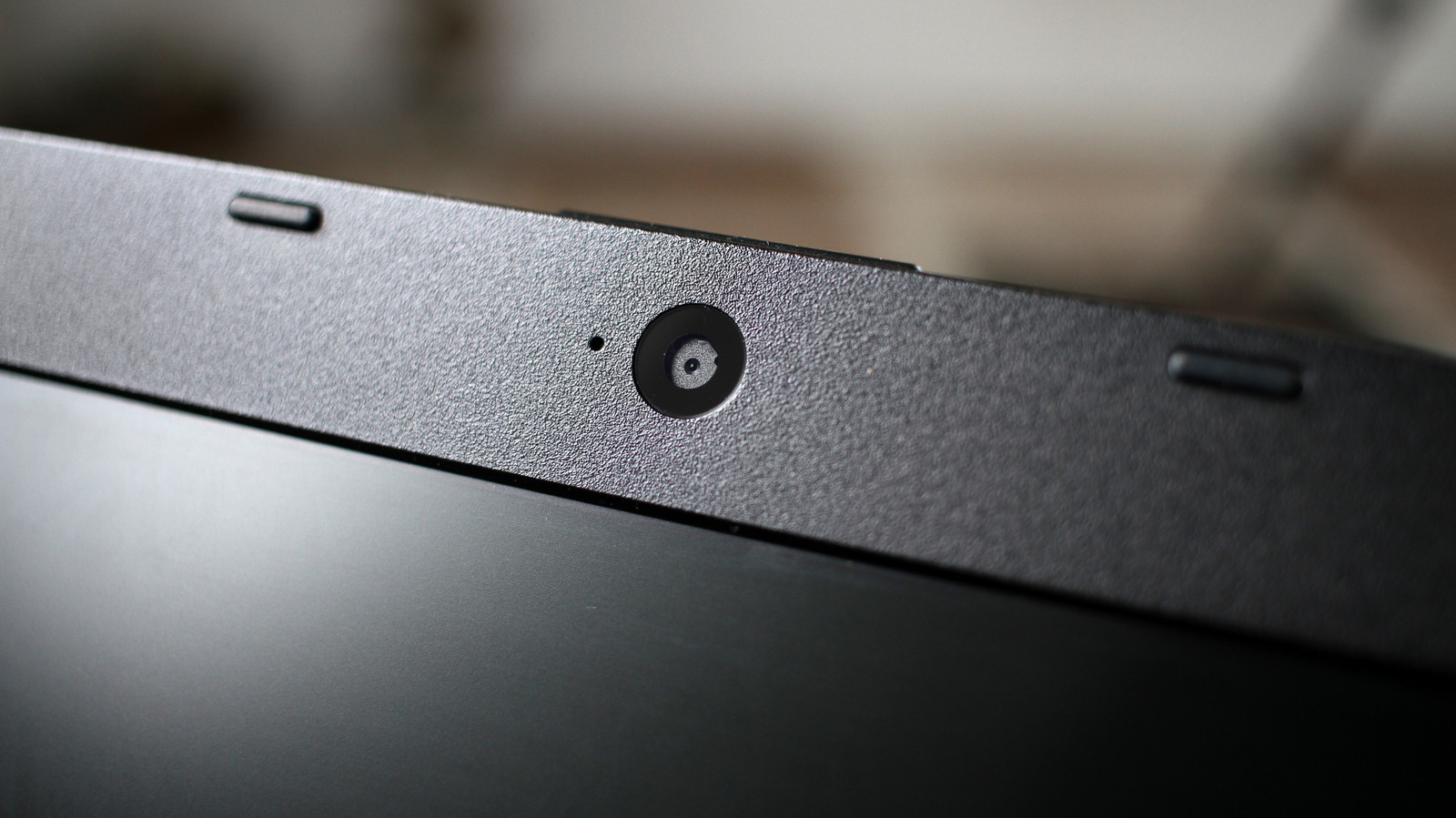
लैपटॉप के कैमरे की गुणवत्ता खराब होना आम बात है, लेकिन आप इसे ठीक कर सकते हैं। शायद आपने सोचा होगा कि लैपटॉप के कैमरा की गुणवत्ता इतनी खराब क्यों है। इसे किसी एक कारण पर इंगित करना मुश्किल है, क्योंकि आसपास की रोशनी जैसे कारक कैमरे की छवि को प्रभावित कर सकते हैं। हालांकि कई मामलों में, यह हार्डवेयर की कमी की वजह से है। लैपटॉप निर्माताओं को एक कैमरा बेहद पतले ढक्कन में फिट करना पड़ता है—हम बात कर रहे हैं मिलीमीटर की मोटाई में। स्मार्टफोन में मिलने वाले बड़े कैमरा सेंसर लैपटॉप के ढक्कन में नहीं आ सकते, और छोटे सेंसर कम प्रकाश लेते हैं। परिणाम एक ऐसी छवि है जो अस्पष्ट, दागदार या उजासर हो सकती है।
सेटिंग्स में जाने से पहले, अपने कैमरा को साफ़ करें। अधिकाँत लैपटॉपों में कैमरा एक ऐसी जगह पर होता है जिसे आप हर बार ढक्खन खोलने पर अपनी उंगलियों से छूते हैं। अंगूठे के निशान छवि को अस्पष्ट बना सकते हैं, इसलिए वीडियो कॉल से पहले कैमरा साफ़ करना हमेशा अच्छा विकास है। माइक्रोफाइबर कपड़ा आमतौर पर साफ़ करने के लिए पर्याप्त होता है—घरेलू सफ़ाई उत्पादों का उपयोग स्क्रीन को नुकसान पहुँचा सकता है। प्रकाश मॉडल सेटिंग्स से अधिक महत्वपूर्ण माना जा सकता है। बुरी प्रकाश स्थितियाँ छवि को बर्बाद कर देती हैं, भले ही आपके पास एक अच्छा कैमरा हो। अधिकाँत लैपटॉप कैमरा प्रकाश और छाया के बीच अंतर को संभालने में कठिनाई करते हैं, इसलिए आपको खुद को एक उजले प्रकाश के पीछे फिल्माना कभी नहीं करना चाहिए। खिड़की को सामने रखने की कोशिश करें बजाय इसके पीछे रखने के। आपके सामने एक टेबल लैंप या एक एलईडी प्रकाश रखना भी मदद कर सकता है। Elgato Key Light और Logitech Litra Glow स्ट्रीमिंग प्रकाश के दो सबसे लोकप्रिय विकल्प हैं।
Windows 11 PC पर, Settings खोलें और Bluetooth & Devices पर जाएँ। Cameras पर क्लिक करें और अपनी कैमरा चुनें। आपके कैमरा के अनुसार, आपको ब्राइटनेस और संतृप्ति जैसे लेवल बदलने का विकल्प मिलेगा। अपने कमरे में सबसे अच्छी दिखने वाली सेटिंग चुनने के लिए आसपास खेलें, और वे किसी भी ऐप में जो आपका कैमरा उपयोग करता है वहाँ नए डिफ़ॉल्ट बन जाएँगे। कुछ कैमरा इस मेन्यू में Video HDR भी प्रदान करते हैं, जो छवि के सबसे गहरे और सबसे उजले हिस्सों के बीच संतुलन में मदद करता है। NVIDIA Broadcast GeForce RTX कार्डों का उपयोग करके रूम को हटाने और आँखों के संपर्क सुधार जैसे फीचर्स के माध्यम से आपके वीडियो को सुधारता है। एक इसी तरह का टूल Camo है जो यकीन नहीं है कि आपके पास NVIDIA कार्ड है या नहीं। Mac उपयोगकर्ता Menu Bar में हरे कॉलर आइकॉन पर क्लिक करके Studio Light उपयोग करने की कोशिश कर सकते हैं।
स्रोत: Engadget · HeadlinesBriefing द्वारा सारांशित