
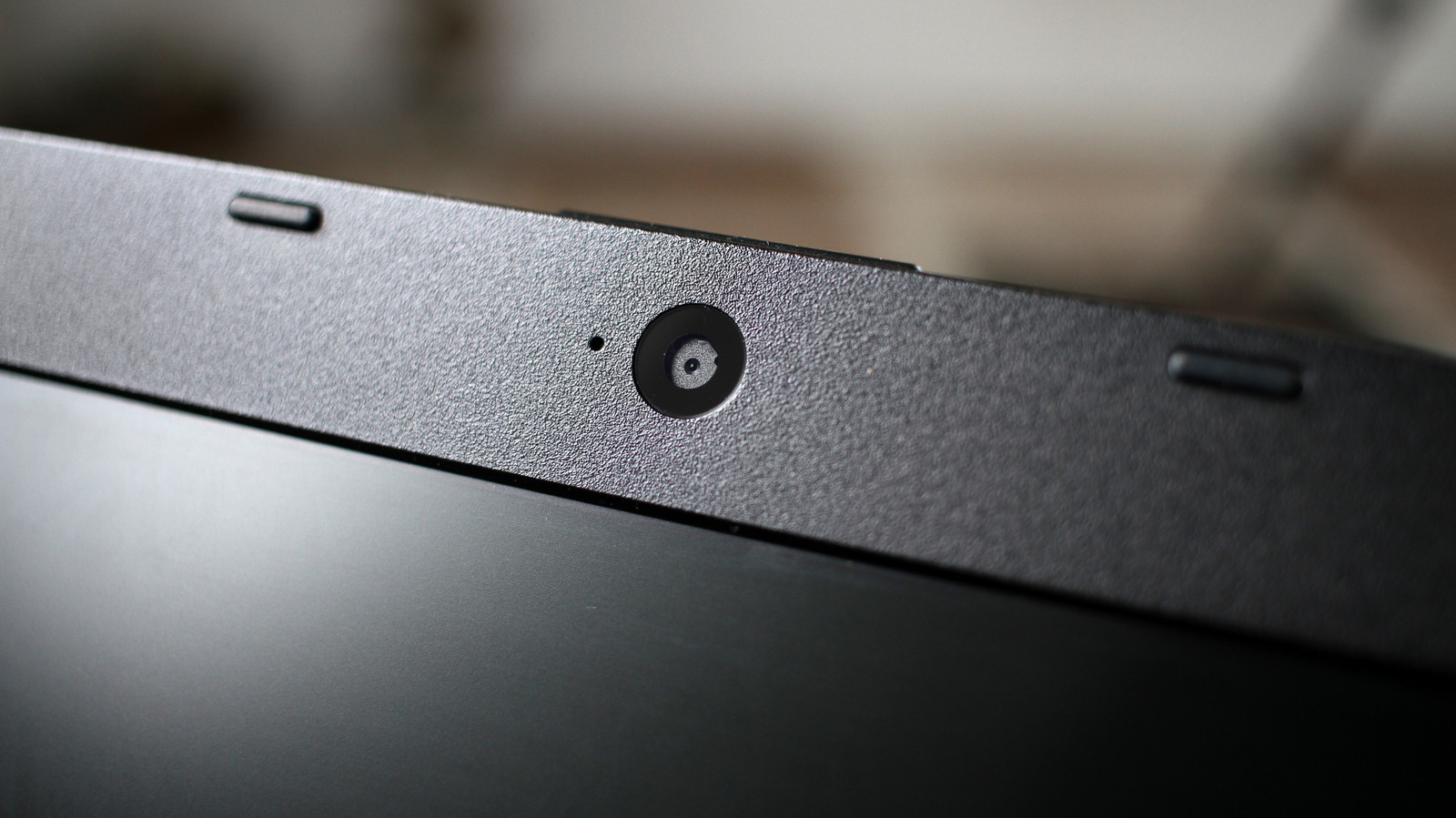
No es difícil que la cámara de tu laptop se vea mal, pero puedes arreglarlo. Probablemente te hayas preguntado por qué la cámara web de tu laptop se ve tan mal. Es difícil señalar una única razón, ya que factores como la luz ambiental pueden tener un impacto mayor en la imagen de una cámara. Aunque en muchos casos, esto es un problema de hardware inherente. Los fabricantes de laptops deben encajar una cámara en una tapa ultrafina: hablamos de milímetros de grosor. Los sensores de cámara grandes, como los que se encuentran en los teléfonos inteligentes, no caben en la tapa de una laptop, y los sensores más pequeños captan menos luz. El resultado es una imagen que puede verse borrosa, granulada o desvanecida.
Antes de profundizar en la configuración, comienza limpiando tu cámara web. La cámara en la mayoría de las laptops está en un lugar al que tus dedos tocan cada vez que abres la tapa. Las huellas dactilares pueden hacer que la imagen sea borrosa, así que limpiar tu cámara web antes de una videollamada siempre es una buena idea. Un paño de microfibra suele ser suficiente para limpiar; usar productos de limpieza del hogar puede dañar tu pantalla. La iluminación es argumentablemente más importante que cualquier configuración de software. Condiciones de iluminación pobres arruinan la imagen, incluso si tienes una buena cámara web. La mayoría de las cámaras web de laptops tienen dificultades para manejar el contraste entre la luz y la sombra, por eso nunca debes filmarte con una luz brillante detrás de ti. Intenta facing una ventana en lugar de tenerla a tus espaldas. Tener una lámpara de mesa o una luz LED frente a ti también puede ayudar. El Elgato Key Light y el Logitech Litra Glow son dos de las opciones más populares para luces de transmisión.
En PC con Windows 11, abre Configuración y ve a Bluetooth y Dispositivos. Haz clic en Cámaras y selecciona tu cámara web. Dependiendo de tu cámara web, tendrás la opción de cambiar niveles como brillo y saturación. Juega con los valores para elegir la configuración que se ve mejor en tu habitación, y se convertirán en los valores predeterminados en cualquier aplicación que use tu cámara web. Algunas cámaras también ofrecen Video HDR en este menú, que ayuda a equilibrar el contraste entre las áreas más oscuras y más brillantes de la imagen. NVIDIA Broadcast usa tarjetas GeForce RTX para mejorar tu video con características como eliminación de ruido y corrección de contacto visual. Una herramienta similar llamada Camo vale la pena mirar si no tienes una tarjeta NVIDIA. Los usuarios de Mac pueden intentar usar Studio Light haciendo clic en el icono verde de la cámara en la barra de menús.
Fuente: Engadget · Resumido por HeadlinesBriefing