
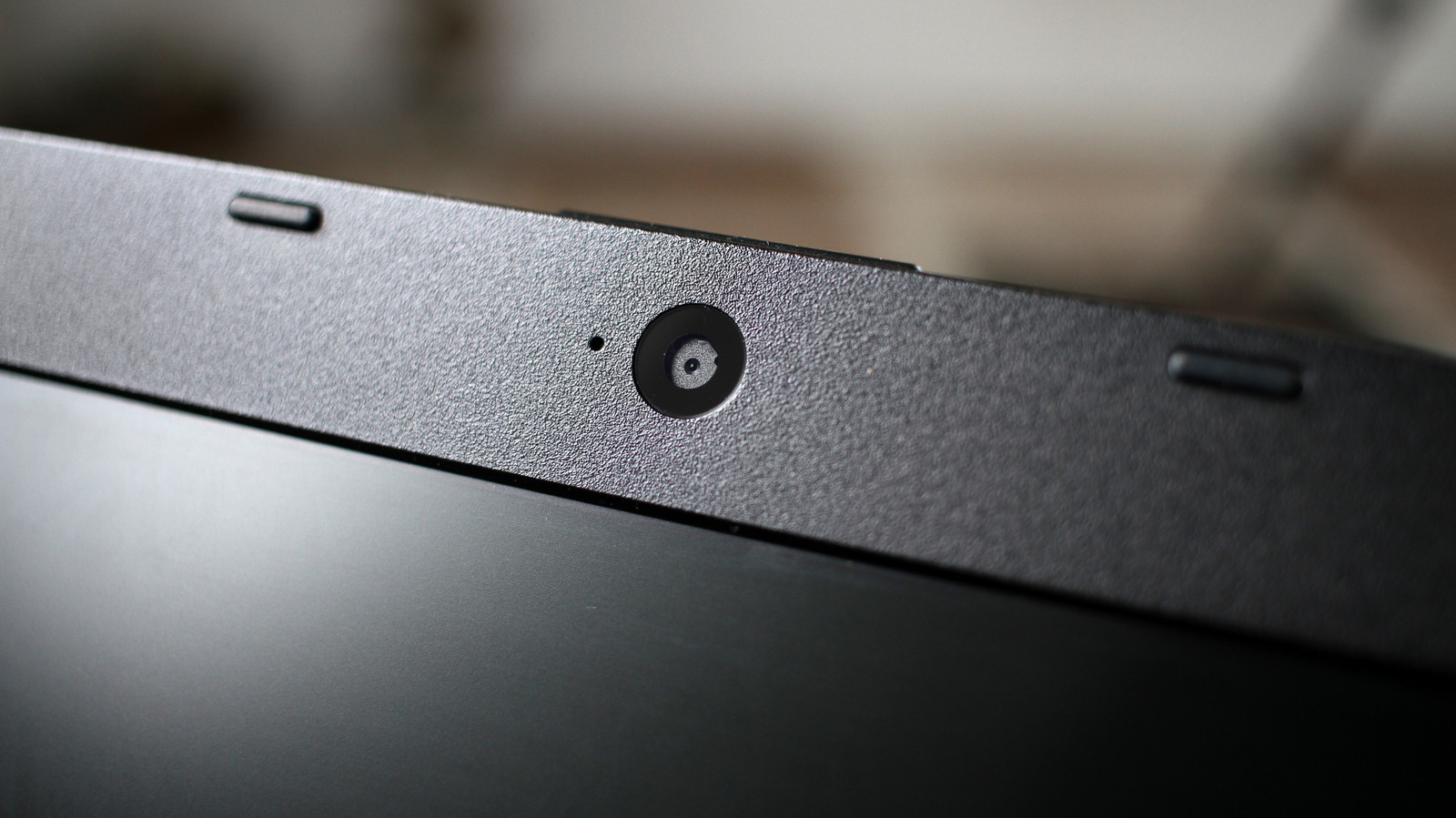
ল্যাপটপের ক্যামেরা খারাপ হওয়া অস্বাভাবিক নয়, কিন্তু আপনি এটি ঠিক করতে পারেন। আপনি সম্ভবত ভেবে থাবেন যে ল্যাপটপের ক্যামেরা কেন এত খারাপ। একটি কারণে ইঙ্গিত করা কঠিন, কারণ পরিবেশের আলোর মতো কারগুলো ক্যামেরার ছবির উপর প্রভাব ফেলতে পারে। তবে অনেক ক্ষেত্রে, এটি হার্ডওয়ারের অন্তর্নিহিত সমস্যা। ল্যাপটপ প্রস্তুতকারীরা একটি ক্যামেরা অত্যন্ত পাতলা ঢাকনার মধ্যে সন্নিবেশ করতে বাধ্য হন—আমরা মিলিমিটারের কথা বলছি। স্মার্টফোনে পাওয়া বড় ক্যামেরা সেন্সরগুলো ল্যাপটপের ঢাকনায় আসতে পারে না, এবং ছোট সেন্সরগুলো কম আলো ধরে। ফলাফল হলো একটি ছবি যা অস্পষ্ট, দাগদার বা ধোয়া দেখাতে পারে।
সেটিংসে যাওয়ার আগে, আপনার ক্যামেরাটি পরিষ্কার করুন। বেশিরভাগ ল্যাপটপের ক্যামেরা এমন একটি স্থানে আছে যেখানে আপনার আঙ্গুল প্রতিবার ঢাকনা খোলার সময় স্পর্শ করে। আঙ্গুলের ছাপ ছবিকে অস্পষ্ট করতে পারে, তাই ভিডিও কলের আগে ক্যামেরা পরিষ্কার করা সবসময় ভালো একটি ধারণা। মাইক্রোফাইবার কাপড় সাধারণত পরিষ্কার করার জন্য যথেষ্ট—ঘরের পরিষ্কারক প্রযোগ আপনার স্ক্রীনকে ক্ষতি করতে পারে। আলো সফ্টওয়ারের চেয়ে গুরুত্বপূর্ণ। খারাপ আলোর অবস্থান ছবিকে নাশ করে, এমনকি আপনার একটি ভালো ক্যামেরা থাকলেও। বেশিরভাগ ল্যাপটপ ক্যামেরা আলো এবং ছায়ার মধ্যকার তারতম্য সামাল করতে অক্ষম, তাই আপনি কখনো নিজকে একটি উজ্জ্বল আলোর পেছনে ফিল্ম করা উচিত নয়। একটি জানালার দিকে মুখ করার চেষ্টা করুন বা তাকে আপনার পেছনে রাখার পরিবর্তে। আপনার সামনে একটি টেবিল ল্যাম্প একটি আলো রাখা সাহায্য করতে পারে। Elgato Key Light এবং Logitech Litra Glow দুটি স্ট্রিমিং আলোর জন্য সবচেয়ে জনপ্রিয় বিকল্প।
Windows 11 পিসিতে, Settings খুলুন এবং Bluetooth & Devices-এ যান। Cameras এ ক্লিক করুন এবং আপনার ক্যামেরাটি নির্বাচন করুন। আপনার ক্যামেরার উপর নির্ভর করে, আপনার ব্রাইটনেস এবং স্যাচুরেশন মতো লেভেল পরিবর্তনের অপশন থাকবে। আপনার ঘরে সবচেয়া ভালো দেখায় এমন সেটিংস বেছে নিতে খেলুন, এবং তারা যেকোনো অ্যাপ্লিকেশনে যেটি আপনার ক্যামেরা ব্যবহার করে তাতে নতুন ডিফল্ট হয়ে যাবে। কিছু ক্যামেরা এই মেন্যুতে Video HDR অফার করে, যা ছবির অন্ধকার এবং উজ্জ্বল অংশের মধ্যকার তারতম্য সুনিশ্চিত করতে সাহায্য করে। NVIDIA Broadcast GeForce RTX কার্ডগুলো ব্যবহার করে রুম সরানো এবং চোখের যোগাযোগ ঠিক করার মতো বৈশিষ্ট্যগুলোর মাধ্যমে আপনার ভিডিওকে উন্নত করে। একটি সমান টুল Camo পর্যবেক্ষণ করার মতো হবে যদি আপনার না থাকে NVIDIA কার্ড। Mac ব্যবহারকারীরা মেনু বারের সবুজ ক্যামেরা আইকনটিতে ক্লিক করে Studio Light ব্যবহার করার চেষ্টা করতে পারে।
উৎস: Engadget · সারাংশ: HeadlinesBriefing