
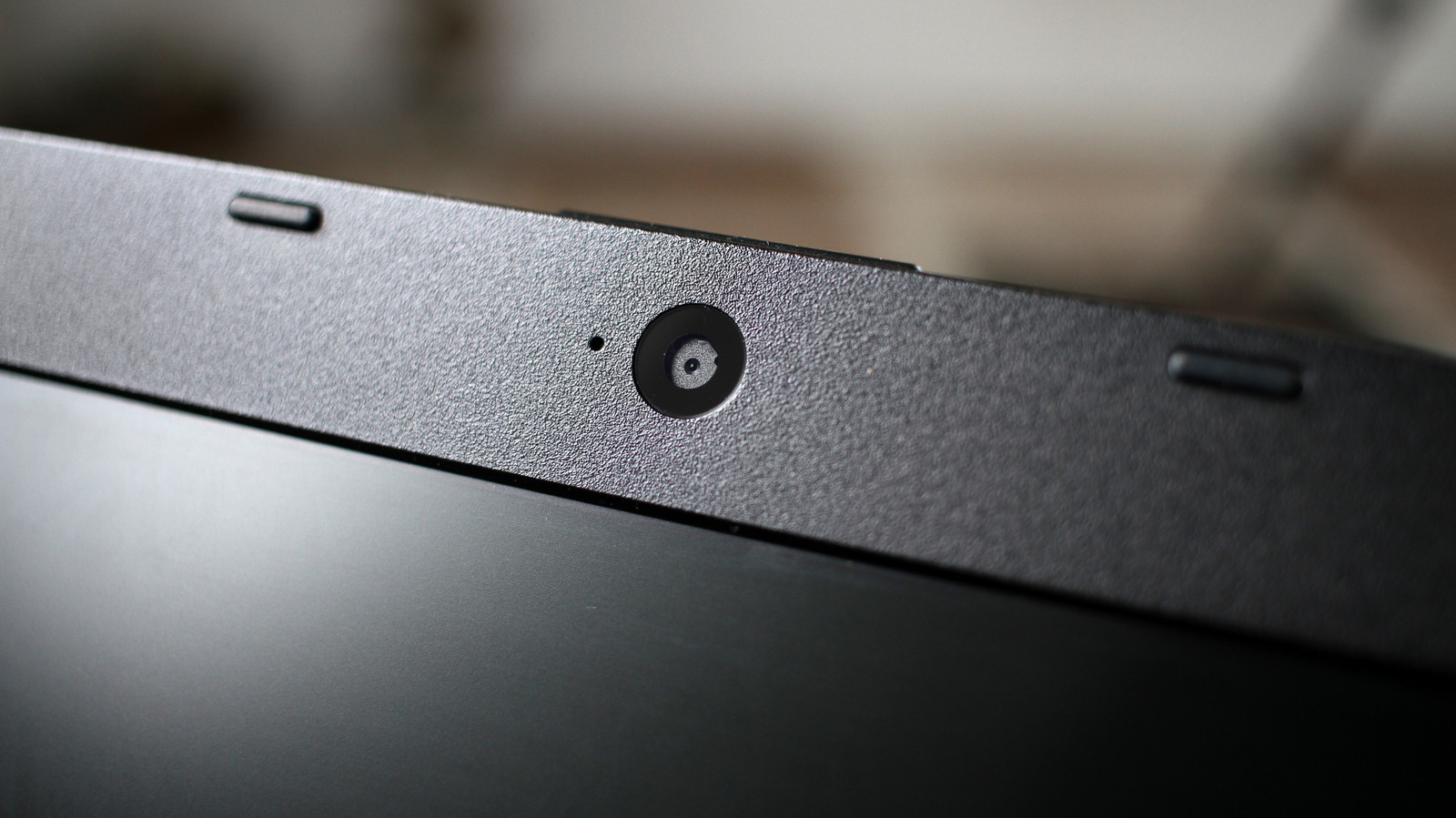
Es ist nicht schwer, dass eine Laptop-Kamera schlecht aussieht, aber Sie können es beheben. Sie haben sich wahrscheinlich gefragt, warum die Webcam auf dem Laptop so schlecht aussucht. Es ist schwierig, auf einen einzigen Grund zu verweisen, da Faktoren wie Umgebungslicht einen großen Einfluss auf das Aussehen eines Kamerabildes haben können. In vielen Fällen ist dies jedoch ein inhärentes Hardware-Problem. Hersteller von Laptops müssen eine Kamera in einen ultradünnen Deckel einbauen — wir sprechen von Millimetern Dicke. Große Kamerasensoren, wie sie in Smartphones zu finden sind, passen nicht auf einen Laptop-Deckel, und kleinere Sensoren fangen weniger Licht ein. Das Ergebnis ist ein Bild, das möglicherweise verschwommen, körnig oder ausgewaschen aussieht.
Bevor Sie zu den Einstellungen gehen, beginnen Sie damit, Ihre Webcam zu reinigen. Die Kamera auf den meisten Laptops befindet sich an einer Stelle, die Ihre Finger jedes Mal berühren, wenn Sie den Deckel öffnen. Fingerabdrücke können das Bild verschwommen machen, also ist es immer eine gute Idee, Ihre Webcam vor einem Videoanruf abzuwischen. Ein Mikrofasertuch ist normalerweise ausreichend für die Reinigung — die Verwendung von Haushaltsreinigungsprodukten kann Ihren Bildschirm beschädigen. Die Beleuchtung ist wahrscheinlich wichtiger als alle Software-Einst schlechte Beleuchtungsbedingungen ruinieren das Bild, auch wenn Sie eine gute Webcam haben. Die meisten Laptop-Webcams haben Schwierigkeiten mit dem Kontrast zwischen Licht und Schatten, weshalb Sie niemals sich selbst mit einem hellen Licht hinter Ihnen filmen sollten. Versuchen Sie, einem Fenster statt von hinten zu gegenüberzustellen. Ein Tischlicht oder eine LED-Licht vor Ihnen zu haben, kann auch helfen. Der Elgato Key Light und der Logitech Litra Glow sind zwei der beliebtesten Optionen für Streaming-Lichter.
Auf Windows 11-PCs öffnen Sie die Einstellungen und gehen Sie zu Bluetooth & Geräte. Klicken Sie auf Kameras und wählen Sie Ihre Webcam. Je nach Webcam haben Sie die Möglichkeit, Level wie Helligkeit und Sättigung zu ändern. Probieren Sie aus, um die Einstellungen auszuwählen, die in Ihrem Raum am besten aussehen, und sie werden zu den neuen Standard in jeder App, die Ihre Webcam verwendet. Einige Kameras bieten auch Video HDR in diesem Menü an, das hilft, den Kontrast zwischen den dunkelsten und hellsten Bereichen des Bildes auszugleichen. NVIDIA Broadcast nutzt GeForce RTX-Karten, um Ihr Video mit Funktionen wie Rauschunterdrückung und Augenkontakt-Korrektur zu verbessern. Ein ähnliches Tool namens Camo ist einen Blick wert, wenn Sie keine NVIDIA-Karte haben. Mac-Benutzer können versuchen, Studio Light zu verwenden, indem Sie auf das grüne Kamera-Icon in der Menüleiste klicken.
Quelle: Engadget · Zusammengefasst von HeadlinesBriefing