
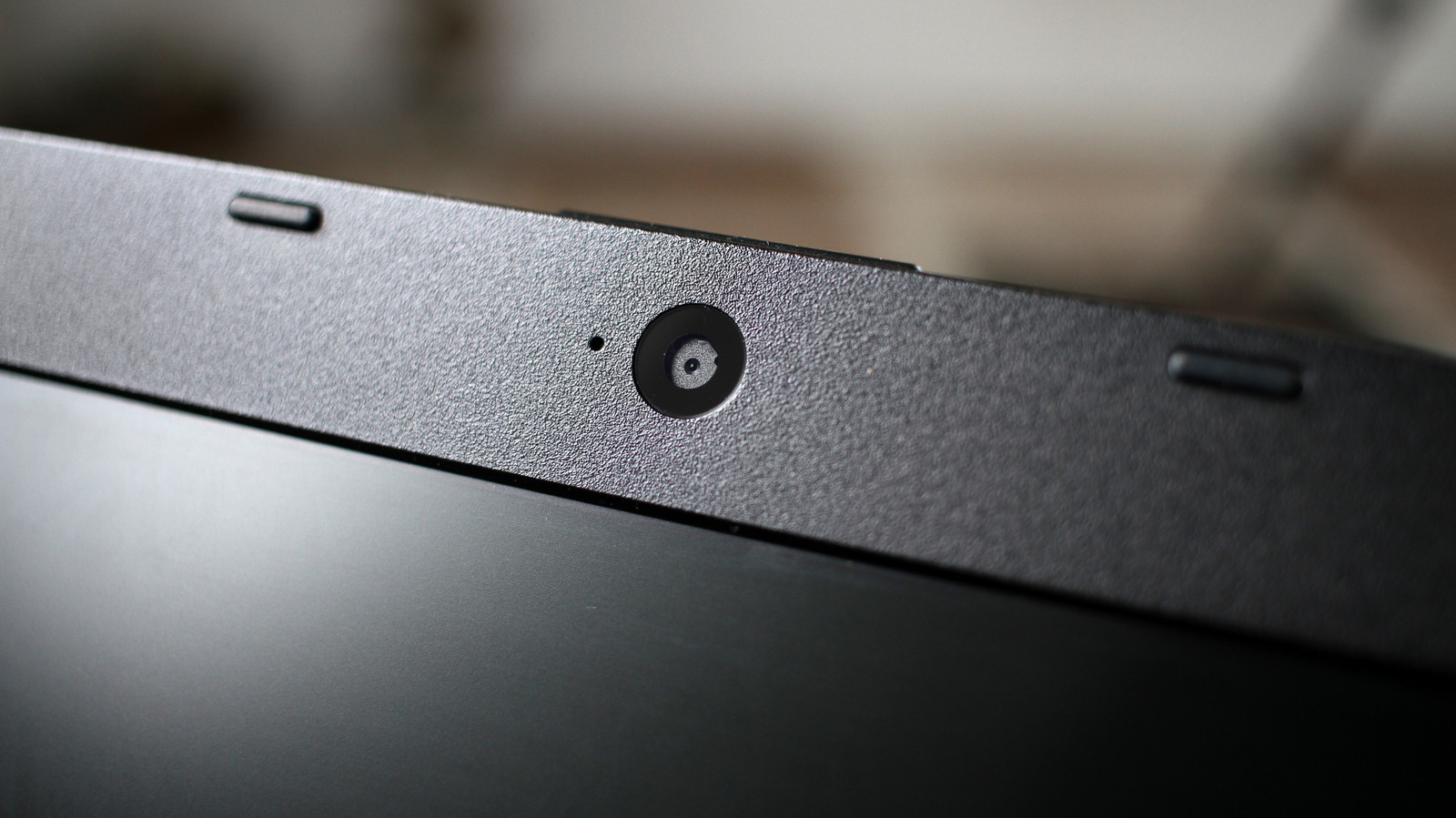
Трудно, чтобы камера ноутбука выглядела плохо, но вы можете это исправить. Вы, вероятно, задавались вопросом, почему веб-камера на ноутбуке выглядит так poorly. Трудно указать на одну причину, поскольку такие факторы, как окружающее освещение, могут оказывать значительное влияние на внешний вид изображения камеры. Однако во многих случаях это является неотъемлемой проблемой аппаратного обеспечения. Производители ноутбуков должны размещать камеру в сверхтонкой крышке — речь идет о миллиметрах толщины. Большие сенсоры камеры, такие как те, что есть в смартфонах, не поместятся на крышку ноутбука, а более мелкие сенсоры захватывают меньше света. Результатом является изображение, которое может выглядеть размытым, зернистым или вымытым.
Прежде чем перейти к настройкам, начните с очистки веб-камеры. Камера на большинстве ноутбуков находится в том месте, которое ваши пальцы касаются каждый раз, когда вы открываете крышки. Отпечатки пальцев могут сделать изображение размытым, поэтому протирка веб-камеры перед видеозвонком всегда является хорошей идеей. Микрофибровая ткань обычно достаточно для очистки — использование бытовых чистящих средств может повредить ваш экран. Освещение, пожалуй, важнее, чем любые программные настройки. Плохие условия освещения портят изображение, даже если у вас есть хорошая веб-камера. Большинство веб-камер ноутбуков испытывают трудности с обработкой контраста между светом и тенью, поэтому вы никогда не должны снимать себя с ярким светом за спиной. Попробуйте faced окно вместо того, чтобы держать его за спиной. Наличие настольной лампы или светодиодного света перед вами также может помочь. Elgato Key Light и Logitech Litra Glow — два самых популярных варианта для стриминговых светильников.
На ПК с Windows 11 откройте Параметры и перейдите в Bluetooth & Устройства. Нажмите Камеры и выберите свою веб-камеру. В зависимости от вашей веб-камеры у вас будет возможность изменять такие уровни, как яркость и насыщенность. Играйте, чтобы выбрать настройки, которые лучше всего смотрятся в вашей комнате, и они станут новыми значениями по умолчанию в любом приложении, которое использует вашу веб-камеру. Некоторые камеры также предлагают Video HDR в этом меню, что помогает балансировать контраст между самыми темными и самыми светлыми участками изображения. NVIDIA Broadcast использует карты GeForce RTX для улучшения вашего видео с такими функциями, как удаление шума и коррекция зрительного контакта. Похожий инструмент под названием Camo стоит посмотреть, если у вас нет карты NVIDIA. Пользователи Mac могут попробовать использовать Studio Light, нажав зеленый значок камеры в панели меню.
Источник: Engadget · Сводку подготовил HeadlinesBriefing