
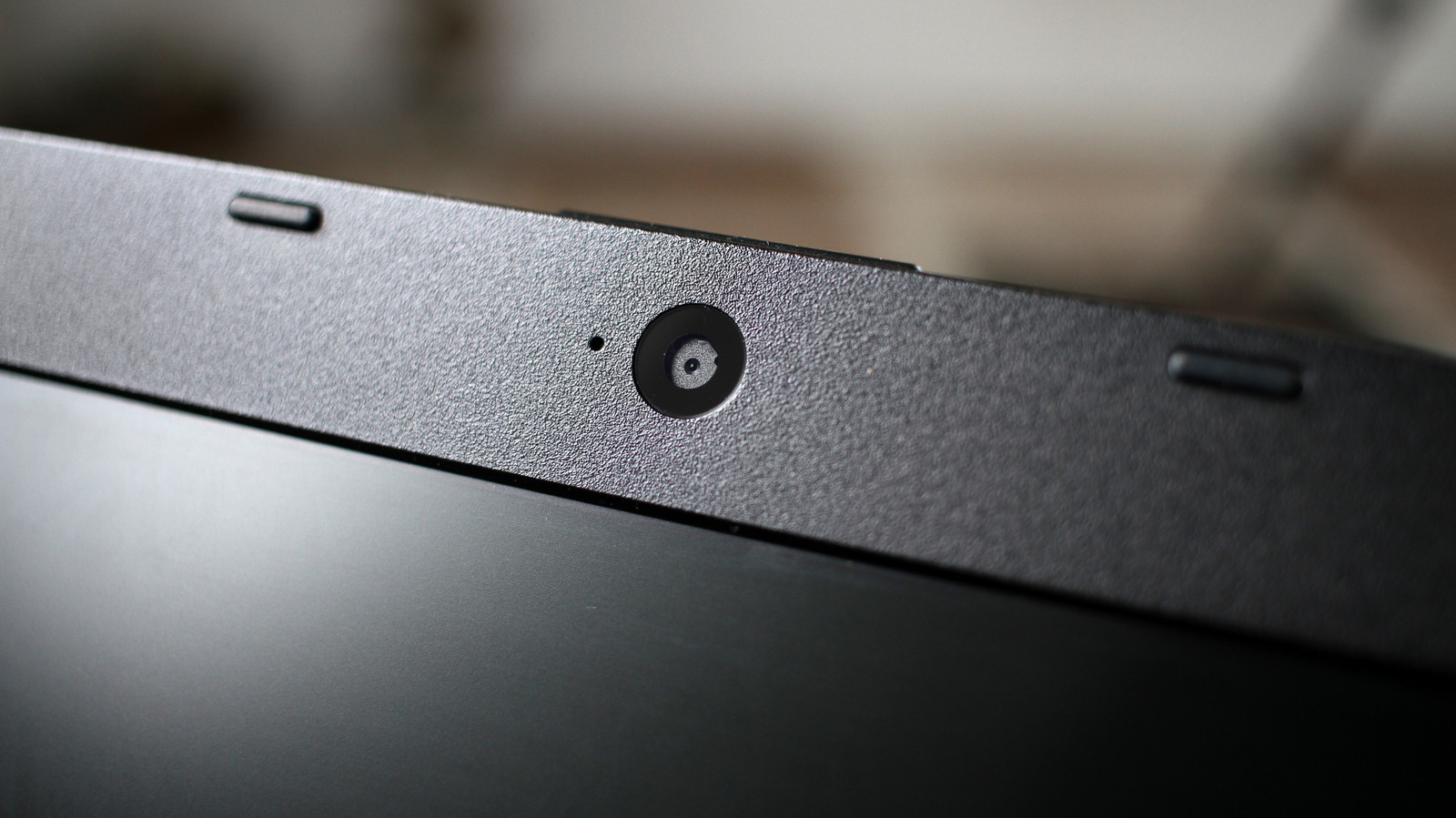
Il n'est pas difficile pour la caméra d'un ordinateur portable de paraître mauvaise, mais vous pouvez la corriger. Vous vous êtes probablement demandé pourquoi la webcam de votre ordinateur portable si mauvaise. Il est difficile de pointer vers une seule raison, puisque des facteurs comme la lumière ambiante peuvent avoir un impact majeur sur l'apparence d'une image de caméra. Cependant, dans de nombreux cas, il s'agit d'un problème de matériel inhérent. Les fabricants d'ordinateurs portables doivent installer une caméra dans un couvercle ultrafin — on parle de millimètres d'épaisseur. Les grands capteurs de caméra, comme ceux trouvés dans les smartphones, ne tiendront pas sur un couvercle d'ordinateur portable, et les petits capteurs captent moins de lumière. Le résultat est une image qui peut apparaître floue, granuleuse ou lessivée.
Avant d'entrer dans les paramètres, commencez par nettoyer votre webcam. La caméra sur la plupart des ordinateurs portables se trouve à un endroit que vos doigts touchent chaque fois que vous ouvrez le couvercle. Les empreintes digitales peuvent rendre l'image floue, donc essuyer votre webcam avant un appel vidéo est toujours une bonne idée. Un tissu en microfibre est généralement suffisant pour le nettoyage — l'utilisation de produits de nettoyage ménagers peut endommager votre écran. L'éclairage est plus important que tout logiciel. Les mauvaises conditions d'éclairage ruinent l'image, même si vous avez une bonne webcam. La plupart des webcams de portable ont du mal à gérer le contraste entre la lumière et l'ombre, c'est pourquoi vous ne devriez jamais vous filmé avec une lumière vive derrière vous. Essayez de faire face à une fenêtre au lieu de l'avoir derrière vous. Avoir une lampe de table ou une lumière LED devant vous peut aider, également. Le Elgato Key Light et le Logitech Litra Glow sont deux des options les plus populaires pour les lumières de diffusion.
Sur les PC Windows 11, ouvrez Paramètres et allez dans Bluetooth & Devices. Cliquez sur Cameras et sélectionnez votre webcam. Selon votre webcam, vous aurez la option de changer des niveaux comme la luminosité et la saturation. Jouez pour choisir les paramètres qui semblent le mieux dans votre pièce, et ils deviendront les nouveaux défaut dans toute application utilisant votre webcam. Certaines caméras offrent également Video HDR dans ce menu, qui aide à équilibrer le contraste entre les plus sombres et les plus claires zones de l'image. NVIDIA Broadcast utilise des cartes GeForce RTX pour améliorer votre vidéo avec des fonctionnalités comme l'élimination du bruit et la correction du contact visuel. Un outil similaire appelé Camo vaut le regard si vous n'avez pas de carte NVIDIA. Les utilisateurs Mac peuvent essayer d'utiliser Studio Light en cliquant sur l'icône verte de la caméra dans la barre de menu.
Source: Engadget · Résumé par HeadlinesBriefing