
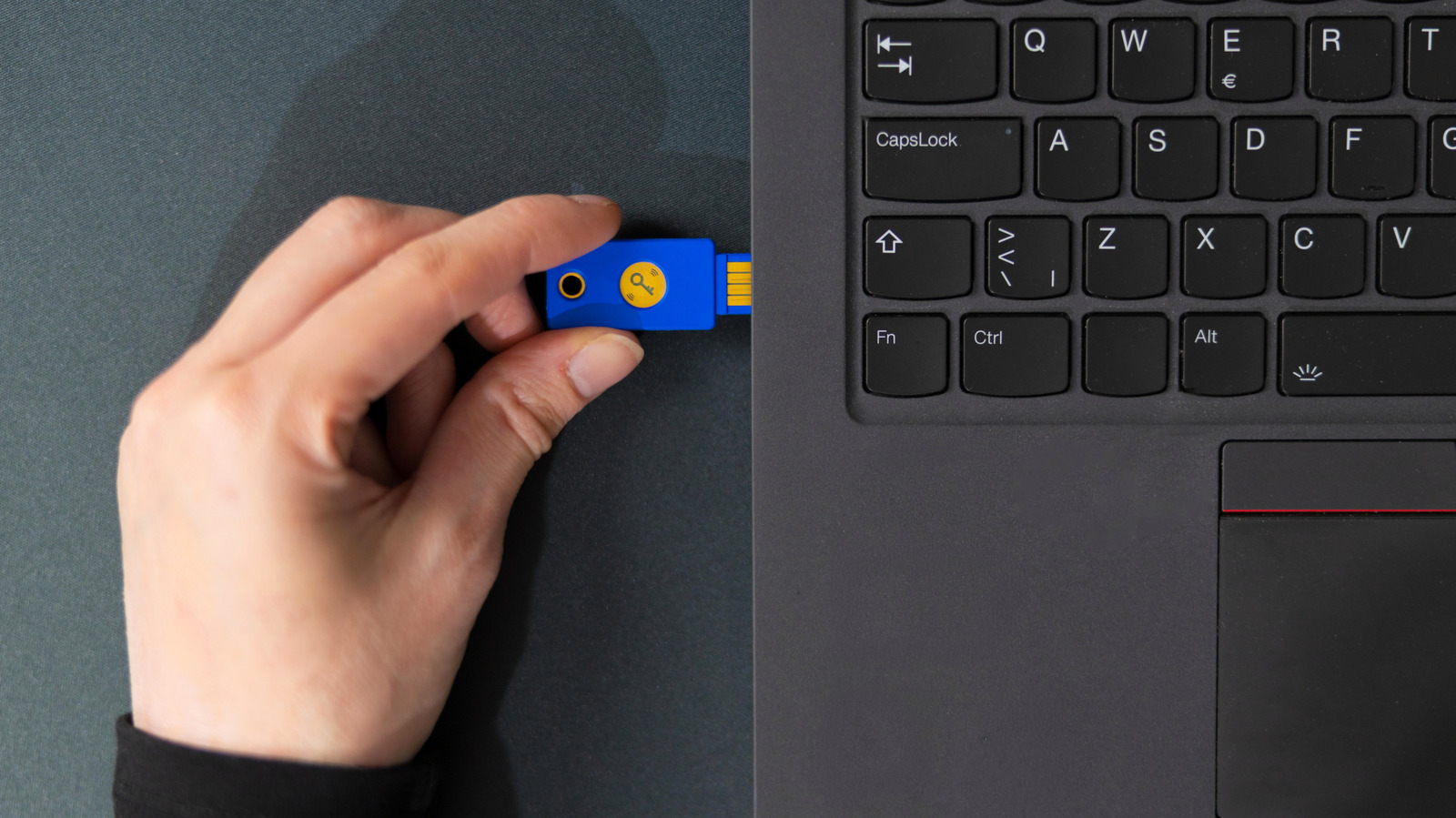
Wenn Ihr USB-Gerät ständig abbricht, liegt das Problem möglicherweise am Anschluss, am Kabel oder an den Energieeinstellungen Ihres Computers. Ein Gerät, das nicht dauerhaft verbunden bleibt, nützt wenig, da nahezu alle USB-Peripheriegeräte auf eine stabile Verbindung angewiesen sind. Mäuse ruckeln, Tastaturen verlieren Eingaben, Kameras brechen ab und Dateiübertragungen auf externe Laufwerke werden nicht abgeschlossen. Starten Sie den Computer zuerst neu, bevor Sie tiefer suchen, denn so werden temporäre Fehler beseitigt, die keine langwierige Fehlersuche erfordern.
Als Nächstes sollten Sie das Problem eingrenzen. Schließen Sie dasselbe Gerät an einem anderen USB-Anschluss an und testen Sie dann ein anderes Gerät am gleichen Anschluss. Fällt ein Zubehörteil an allen Anschlüssen aus, liegt der Fehler wahrscheinlich am Gerät oder am Computer. Fallen mehrere Zubehörteile nur an einem Anschluss aus, ist dieser selbst verdächtig. Prüfen Sie den Stecker auf Wackelkontakt oder verbogene Pins und kontrollieren Sie das Kabel auf Risse oder starke Knickstellen. Beschädigte Kabel sind eine häufige Ursache für wiederkehrende Abbrüche, daher sollten Sie abnehmbare, verschlissen wirkende Kabel ersetzen. Leuchten Sie mit einer Lampe in den Anschluss, um Schmutz zu finden, und reinigen Sie ihn vorsichtig mit einem Holzzahnstocher oder kurzen Stößen Druckluft. Verbogene interne Kontakte erfordern meist eine professionelle Reparatur.
Nutzen Sie einen USB-Hub, schließen Sie das Gerät direkt am Computer an, um zu sehen, ob das Problem verschwindet. Hubs bilden einen zusätzlichen Fehlerpunkt, besonders wenn leistungsstarke Geräte über ein einfaches Modell versorgt werden, das selbst auf USB-Strom angewiesen ist. Ein eigenständig versorgter Hub mit Netzanschluss liefert bessere Ergebnisse. Schließen Sie bei Desktop-Rechnern dauerhaft genutzte Geräte an die rückseitigen Anschlüsse an, die direkt mit dem Mainboard verbunden sind und die Verlängerungskabel vermeiden, wie sie bei den Frontanschlüssen zum Einsatz kommen.
Unter Windows können Energiesparfunktionen inaktive USB-Anschlüsse abschalten und aktive Geräte unterbrechen. Öffnen Sie den Geräte-Manager, erweitern Sie die Universal Serial Bus-Controller und deaktivieren Sie bei jedem Eintrag die Option „Computer kann dieses Gerät zum Energiesparen ausschalten“. Stellen Sie anschließend in den erweiterten Energieoptionen die USB-Selektivsuspendierung auf „Deaktiviert“. Microsoft empfiehlt dringend, diese Einstellung aktiviert zu lassen. Falls das Problem dadurch nicht behoben wird, aktivieren Sie sie wieder. Veraltete oder beschädigte USB-Treiber können ebenfalls die Ursache sein.
Quelle: Engadget · Zusammengefasst von HeadlinesBriefing