
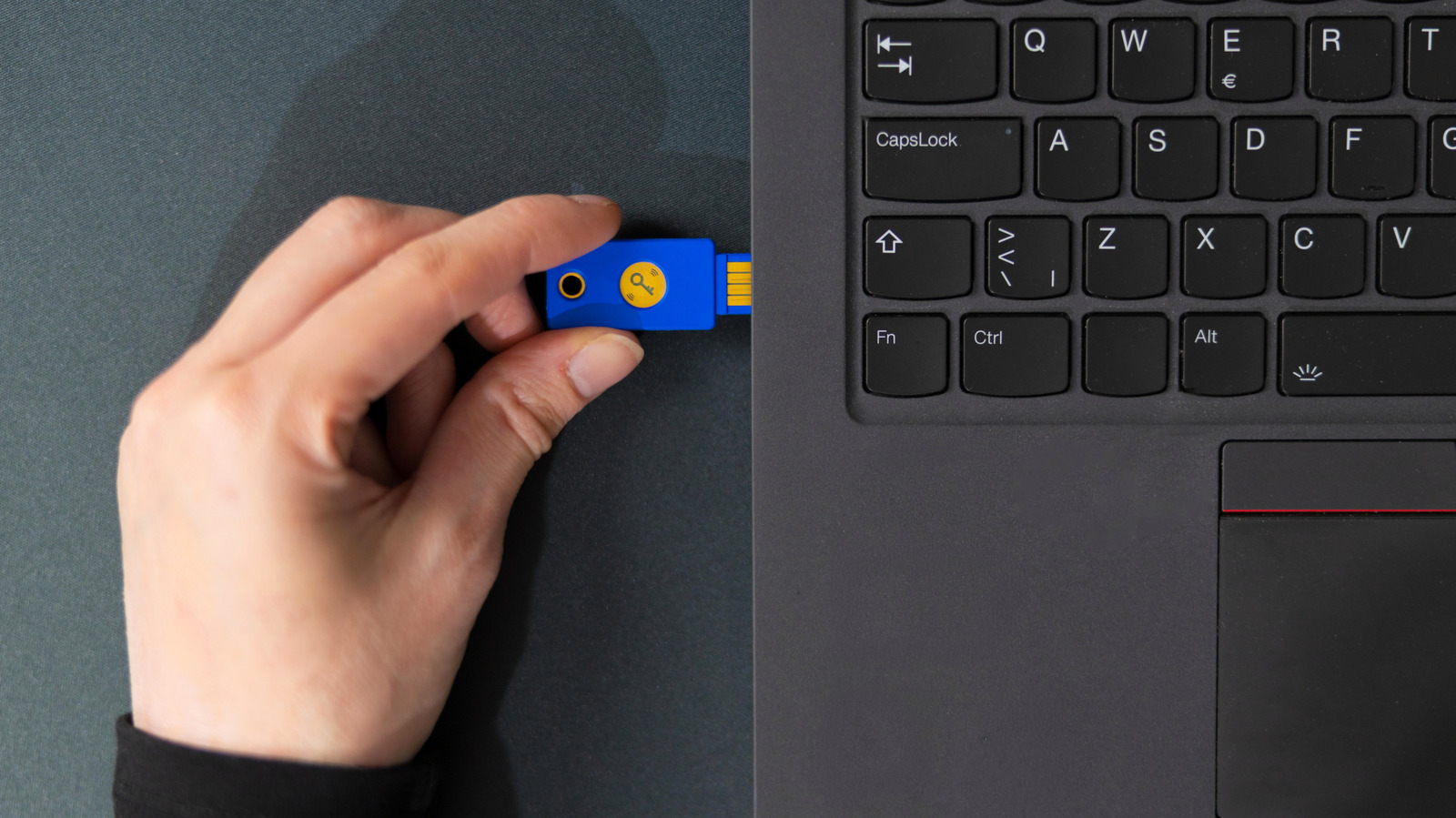
إذا كان جهاز USB الخاص بك ينقطع باستمرار، فقد تكون المشكلة في المنفذ أو الكابل أو إعدادات الطاقة في جهاز الكمبيوتر. فالجهاز الذي لا يبقى متصلاً يكاد لا يفيد بشيء، إذ تعتمد تقريباً جميع أجهزة USB الطرفية على اتصال ثابت. تتقطع حركة الفأرة، وتفقد لوحة المفاتيح بعض المدخلات، وتنقطع الكاميرات، وتفشل عمليات نقل الملفات إلى الأقراص الخارجية قبل اكتمالها. وقبل الدخول في التفاصيل، أعد تشغيل الكمبيوتر، لأن ذلك يزيل الأخطاء المؤقتة التي لا تستدعي استكشافاً مطولاً للأعطال.
بعد ذلك، حدّد مصدر المشكلة. جرّب الجهاز نفسه في منفذ USB آخر، ثم جرّب جهازاً مختلفاً في المنفذ نفسه. إذا فشل ملحق واحد في كل المنافذ، فالأرجح أن الخلل في الجهاز أو في الكمبيوتر. أما إذا فشلت عدة ملحقات فقط في منفذ واحد، فالمنفذ نفسه هو المشتبه به. افحص الموصل بحثاً عن ارتخاء أو دبابيس منحنية، وتفقّد الكابل بحثاً عن تمزقات أو ثنيات حادة. تُعد الكابلات التالفة من الأسباب الشائعة للانقطاع المتكرر، لذا استبدل أي كابل قابل للفصل يبدو متآكلاً. سلّط ضوءاً داخل المنفذ للبحث عن أي أوساخ، ونظّفه برفق بعود أسنان خشبي أو بدفعات قصيرة من الهواء المضغوط. أما الدبابيس الداخلية المعوجة فغالباً ما تحتاج إلى إصلاح متخصص.
إذا كنت تستخدم موزّع USB، فوصّل الجهاز مباشرة بالكمبيوتر لترى إن كانت المشكلة قد اختفت. فالموزّعات تضيف نقطة فشل أخرى، خاصة عندما تستهلك الأجهزة عالية الاستهلاك الطاقة من طراز أساسي يعتمد على طاقة USB. يعطي الموزّع المزوّد بمصدر طاقة خارجي والموصول بالكهرباء نتائج أفضل. وفي أجهزة سطح المكتب، وصّل الأجهزة المستخدمة لفترات طويلة بالمنافذ الخلفية، فهي متصلة مباشرة باللوحة الأم وتتجنب كابلات التمديد المستخدمة في المنافذ الأمامية.
في نظام Windows، قد تقوم ميزات توفير الطاقة بإيقاف منافذ USB الخاملة وتعطيل الأجهزة النشطة. افتح مدير الأجهزة، ووسّع قسم وحدات التحكم Universal Serial Bus، وألغِ تحديد الخيار "Allow the computer to turn off this device to save power" لكل عنصر. ثم، في إعدادات الطاقة المتقدمة، اضبط خيار USB selective suspend على Disabled. توصي Microsoft بشدة بإبقاء هذا الإعداد مفعّلاً، لذا أعد تفعيله إذا لم يساعد التعطيل. كما قد تكون برامج التشغيل القديمة أو التالفة لمنافذ USB سبباً محتملاً.
المصدر: Engadget · لخّصه HeadlinesBriefing