
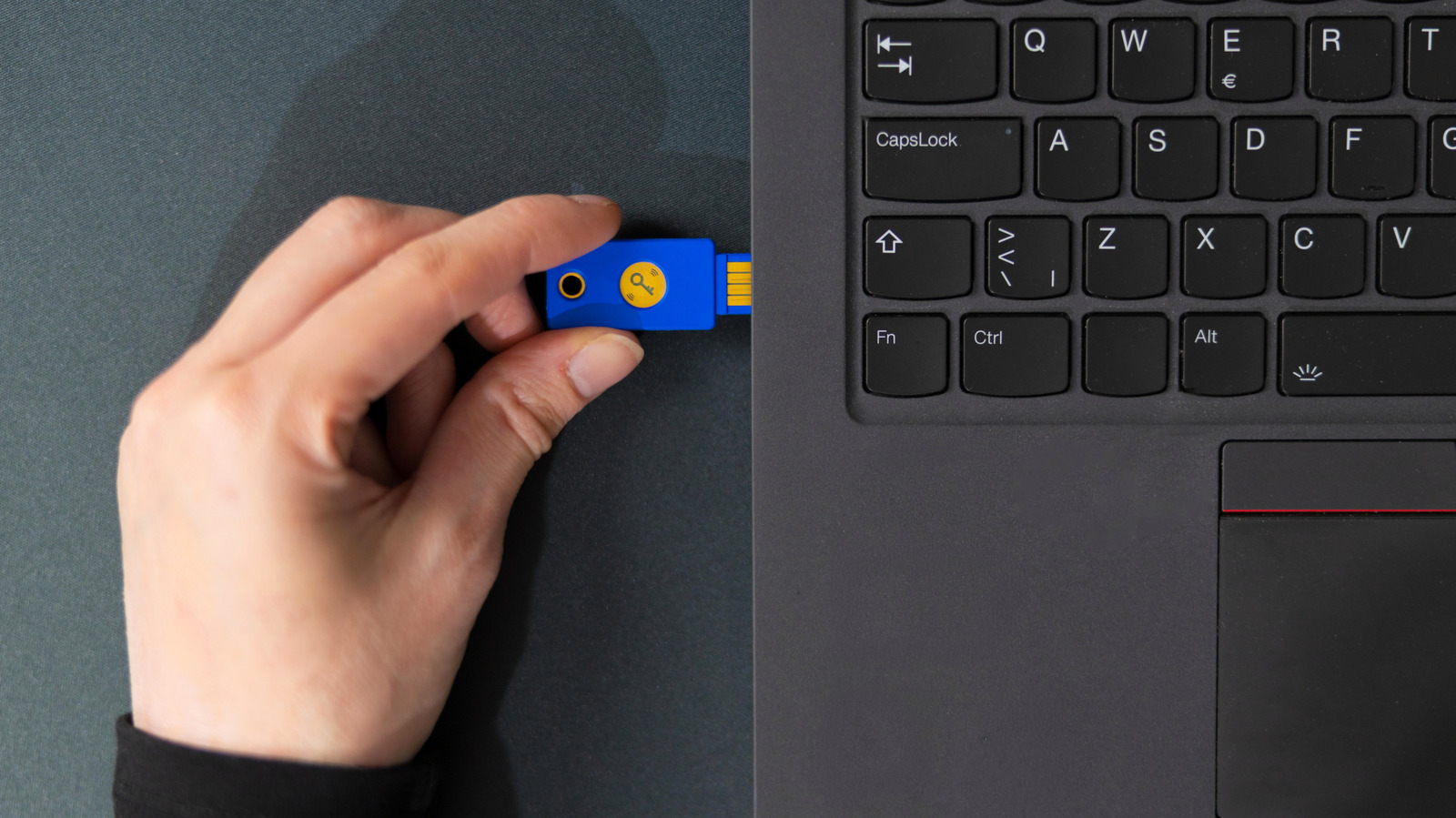
Jika perangkat USB Anda terus terputus, masalahnya mungkin ada pada port, kabel, atau pengaturan daya komputer Anda. Perangkat yang tidak tetap terhubung hampir tidak berguna, karena hampir semua periferal USB bergantung pada koneksi yang stabil. Mouse menjadi tersendat, keyboard kehilangan input, kamera terputus, dan transfer file ke drive eksternal gagal diselesaikan. Sebelum menyelidiki lebih jauh, mulai ulang komputer Anda, karena langkah ini menghapus bug sementara yang tidak memerlukan pemecahan masalah berkepanjangan.
Selanjutnya, isolasi masalahnya. Coba perangkat yang sama di port USB lain, lalu coba perangkat berbeda di port yang sama. Jika satu aksesori gagal di semua port, perangkat atau komputer kemungkinan besar bermasalah. Jika beberapa aksesori hanya gagal di satu port, port itu sendiri yang dicurigai. Periksa konektor apakah longgar atau pinnya bengkok, dan periksa kabel apakah ada sobekan atau lekukan ekstrem. Kabel yang rusak adalah penyebab umum seringnya terputus, jadi ganti kabel yang dapat dilepas jika terlihat aus. Sorotkan cahaya ke dalam port untuk mencari kotoran, dan bersihkan dengan lembut menggunakan tusuk gigi kayu atau semprotan udara kaleng singkat. Pin internal yang melengkung umumnya memerlukan perbaikan oleh teknisi profesional.
Jika Anda menggunakan hub USB, hubungkan perangkat langsung ke komputer untuk melihat apakah masalahnya hilang. Hub menambah satu titik kegagalan lagi, terutama ketika perangkat berdaya tinggi mengambil daya dari model dasar yang bergantung pada daya USB. Hub dengan sumber daya sendiri yang dicolokkan ke stopkontak memberikan hasil yang lebih baik. Pada desktop, hubungkan perangkat yang digunakan jangka panjang ke port belakang, yang terhubung langsung ke motherboard dan menghindari kabel ekstensi yang digunakan pada port depan.
Di Windows, fitur hemat daya dapat mematikan port USB yang sedang tidak digunakan dan mengganggu perangkat yang aktif. Buka Device Manager, perluas Universal Serial Bus controllers, dan hapus centang pada "Allow the computer to turn off this device to save power" untuk setiap item. Kemudian, di pengaturan daya lanjutan, atur USB selective suspend ke Disabled. Microsoft sangat menyarankan agar pengaturan ini tetap aktif, jadi aktifkan kembali jika tidak membantu. Driver USB yang sudah usang atau rusak juga bisa menjadi penyebabnya.
Sumber: Engadget · Diringkas oleh HeadlinesBriefing