
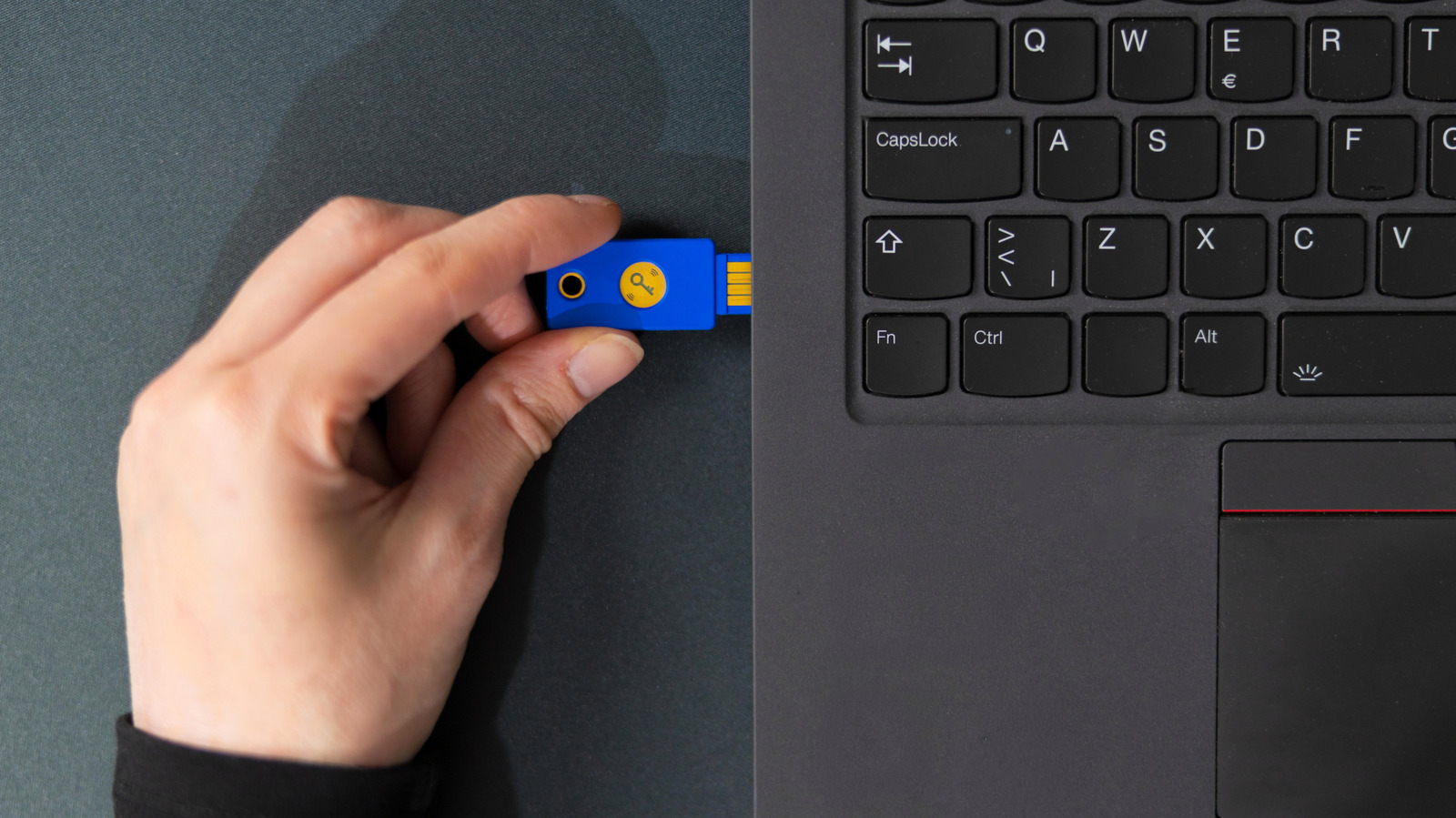
Если ваше USB-устройство постоянно отключается, проблема может быть в порте, кабеле или настройках питания компьютера. Устройство, которое не остаётся подключённым, почти бесполезно, поскольку практически все USB-периферийные устройства зависят от стабильного соединения. Мыши дёргаются, клавиатуры теряют нажатия, камеры обрываются, а передача файлов на внешние диски не завершается. Прежде чем углубляться в поиск причины, перезагрузите компьютер: это устраняет временные сбои, которые не требуют длительной диагностики.
Далее выясните, в чём проблема. Подключите то же устройство к другому USB-порту, а затем другое устройство к тому же порту. Если один аксессуар не работает во всех портах, скорее всего, неисправны устройство или компьютер. Если несколько аксессуаров выходят из строя только в одном порту, подозревать нужно сам порт. Осмотрите разъём на предмет люфта или погнутых контактов и проверьте кабель на разрывы и сильные перегибы. Повреждённые кабели часто становятся причиной частых отключений, поэтому замените любой съёмный кабель, который выглядит изношенным. Посветите фонариком в порт, чтобы найти мусор, и аккуратно почистите его деревянной зубочисткой или короткими импульсами сжатого воздуха. Деформированные внутренние контакты обычно требуют профессионального ремонта.
Если вы используете USB-хаб, подключите устройство напрямую к компьютеру, чтобы проверить, исчезает ли проблема. Хабы добавляют ещё одну точку отказа, особенно когда мощные устройства питаются от простого хаба, который сам зависит от питания по USB. Лучше работает хаб с собственным блоком питания, подключённым к розетке. На настольных компьютерах подключайте постоянно используемые устройства к задним портам, которые напрямую связаны с материнской платой и не требуют удлинителей, как передние порты.
В Windows функции энергосбережения могут отключать неактивные USB-порты и прерывать работу устройств. Откройте Диспетчер устройств, разверните раздел «Контроллеры USB (Universal Serial Bus)» и для каждого элемента снимите флажок «Разрешить отключение этого устройства для экономии энергии». Затем в дополнительных параметрах электропитания установите «Выборочную приостановку USB» в значение «Отключено». Microsoft настоятельно рекомендует оставлять этот параметр включённым, поэтому, если это не помогло, включите его обратно. Причиной также могут быть устаревшие или повреждённые драйверы USB.
Источник: Engadget · Сводку подготовил HeadlinesBriefing