
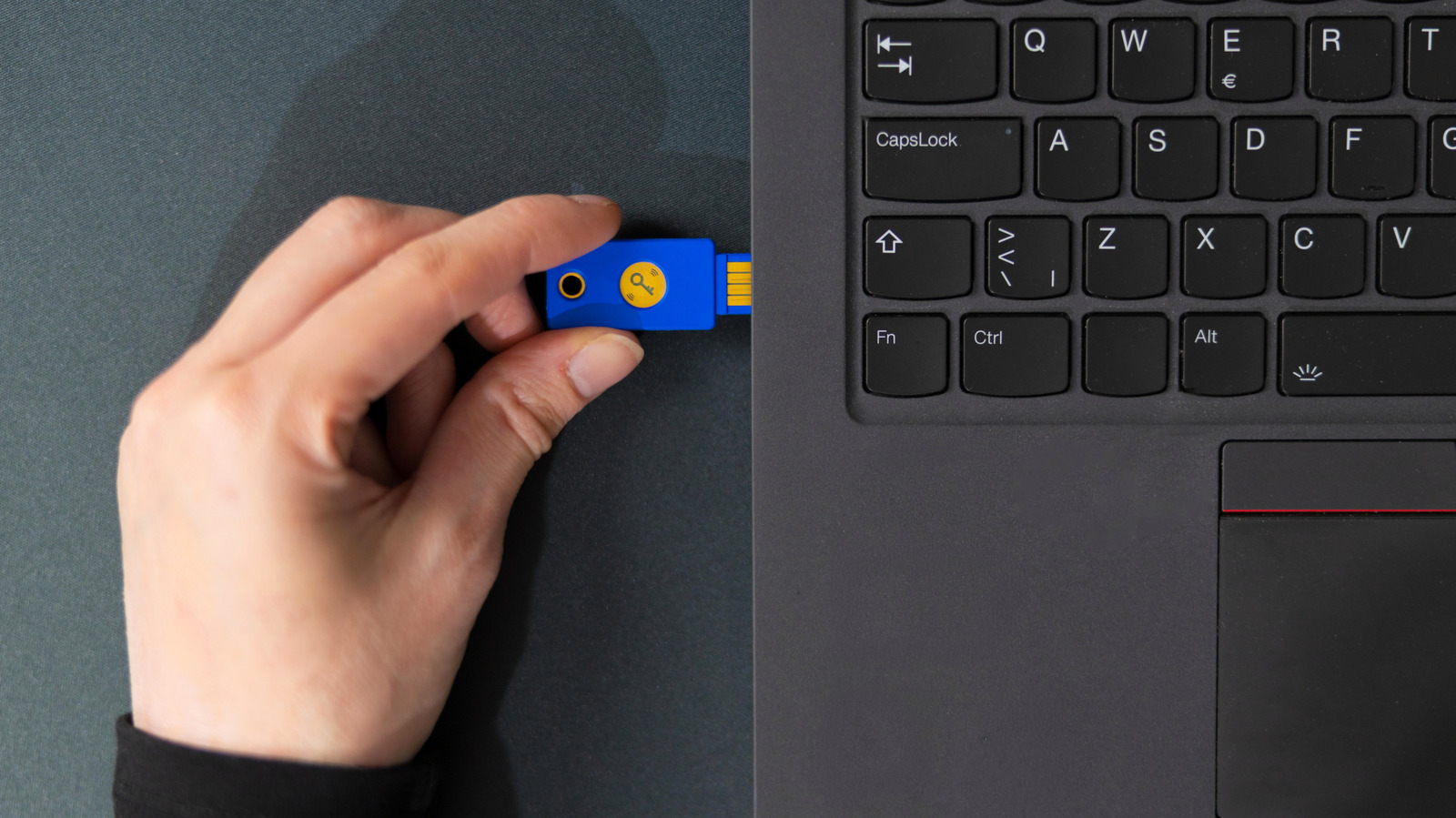
USB機器が頻繁に切れる場合、原因はポート、ケーブル、またはコンピューターの電源設定にある可能性があります。接続を保てない機器はほとんど役に立ちません。ほぼすべてのUSB周辺機器は安定した接続に依存しているからです。マウスはカクついたり、キーボードの入力が抜けたり、カメラが途切れたり、外付けドライブへのファイル転送が完了しなかったりします。詳しく調べる前に、まずコンピューターを再起動してください。一時的な不具合であれば、これで解消されることが多く、長時間のトラブルシューティングは不要になります。
次に、問題の切り分けを行います。同じ機器を別のUSBポートに接続し、さらに同じポートに別の機器を接続してみてください。ある周辺機器がどのポートでも不具合を起こすなら、機器本体かコンピューターに問題がある可能性が高いです。複数の周辺機器が一つのポートでのみ不具合を起こすなら、そのポートが疑わしいです。コネクターにグラつきや曲がったピンがないか確認し、ケーブルに断線や極端な折れ曲がりがないかも調べてください。ケーブルの損傷は頻繁な切断の一般的な原因なので、摩耗が見られる取り外し可能なケーブルは交換しましょう。ライトでポート内のゴミを確認し、木製の爪楊枝や缶入りエアダスターの短い噴射で優しく掃除してください。内部のピンが歪んでいる場合は、通常は専門業者による修理が必要です。
USBハブを使っている場合は、機器をコンピューターに直接接続して問題が消えるかどうかを確認してください。ハブは故障箇所を一つ増やしてしまいます。特に消費電力の大きい機器が、USBバスパワーに頼る簡易的なハブから電力を取ろうとすると問題が起きやすくなります。コンセントに接続する電源付きハブを使うと、より良い結果が得られます。デスクトップ型の場合は、長時間使う機器をリアのポートに接続してください。リアポートはマザーボードに直接つながっており、フロントポートで使われがちな延長ケーブルを経由しません。
Windowsでは、省電力機能によって未使用のUSBポートが電源を切られ、使用中の機器が中断されることがあります。デバイスマネージャーを開き、「ユニバーサル シリアル バス コントローラー」を展開して、各項目の「電力の節約のために、このデバイスの電源をコンピューターで オフにできるようにする」のチェックを外してください。さらに詳細な電源設定で、「USB選択的一時停止の設定」を「無効」に設定します。Microsoftはこの設定を有効のままにすることを強く推奨しているため、効果がなければ元に戻してください。古い、または破損したUSBドライバーも原因となる場合があります。
出典: Engadget · 要約:HeadlinesBriefing