
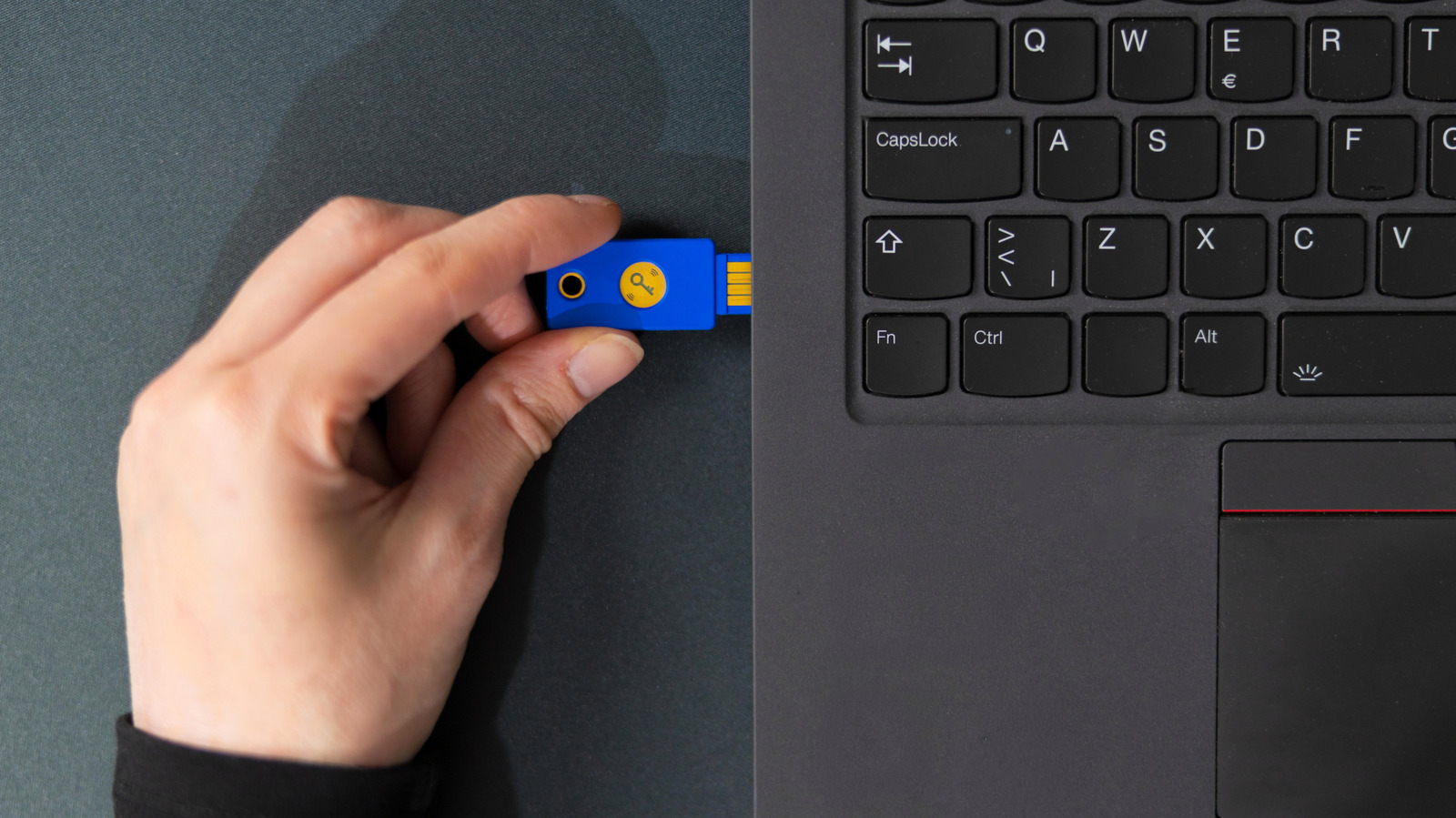
Si tu dispositivo USB se corta constantemente, el problema puede estar en el puerto, en el cable o en la configuración de energía de tu computadora. Un dispositivo que no se mantiene conectado sirve de poco, ya que casi todos los periféricos USB dependen de una conexión estable. Los ratones se entrecortan, los teclados pierden pulsaciones, las cámaras se cortan y las transferencias de archivos a discos externos no llegan a completarse. Antes de profundizar, reinicia la computadora, ya que esto elimina errores temporales que no justifican una solución de problemas prolongada.
A continuación, aísla el problema. Prueba el mismo dispositivo en otro puerto USB y luego un dispositivo diferente en el mismo puerto. Si un accesorio falla en todos los puertos, es probable que el fallo esté en el dispositivo o en la computadora. Si varios accesorios solo fallan en un puerto, el sospechoso es el propio puerto. Inspecciona el conector por si está suelto o tiene pines doblados, y revisa el cable por si tiene desgarros o dobleces extremos. Los cables dañados son una causa frecuente de desconexiones repetidas, así que reemplaza cualquier cable desmontable que parezca desgastado. Ilumina el puerto para buscar restos de suciedad y límpialo con suavidad con un palillo de madera o con ráfagas cortas de aire comprimido. Los pines internos deformados suelen requerir una reparación profesional.
Si usas un hub USB, conecta el dispositivo directamente a la computadora para comprobar si el problema desaparece. Los hubs añaden otro punto de fallo, sobre todo cuando los dispositivos de alto consumo se alimentan de un modelo básico que depende de la energía USB. Un hub con alimentación propia, conectado a la red eléctrica, da mejores resultados. En las computadoras de escritorio, conecta los dispositivos de uso prolongado a los puertos traseros, que están cableados directamente a la placa base y evitan los cables de extensión que usan los puertos frontales.
En Windows, las funciones de ahorro de energía pueden apagar los puertos USB inactivos e interrumpir los dispositivos en uso. Abre el Administrador de dispositivos, expande los controladores de Bus serie universal y desmarca «Permitir que el equipo apague este dispositivo para ahorrar energía» en cada elemento. Luego, en la configuración avanzada de energía, establece la suspensión selectiva de USB en Deshabilitada. Microsoft recomienda encarecidamente mantener esta opción activada, así que vuelve a habilitarla si no ayuda. Los controladores USB desactualizados o dañados también pueden ser la causa.
Fuente: Engadget · Resumido por HeadlinesBriefing