
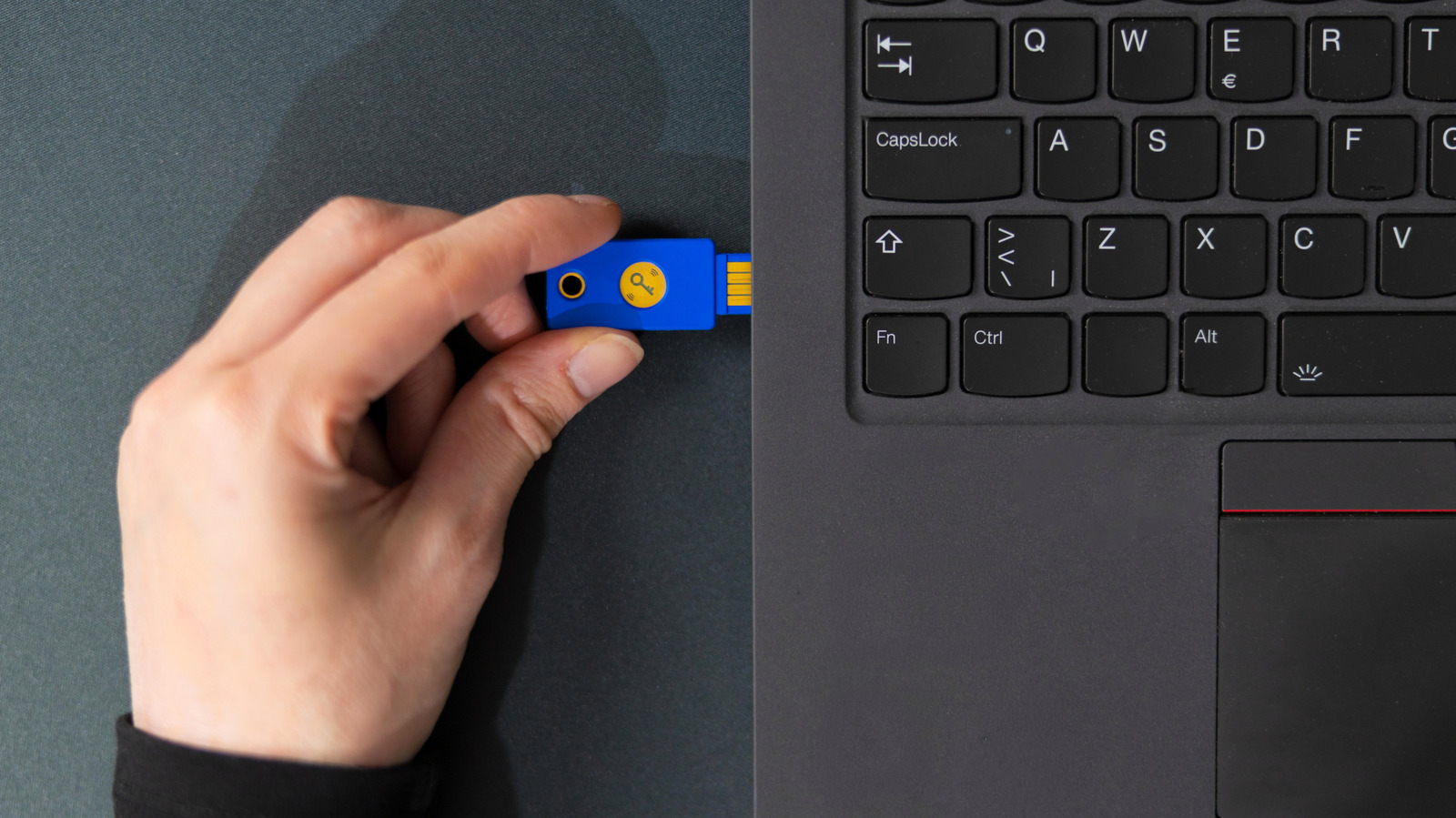
Se o seu dispositivo USB continua falhando, o problema pode estar na porta, no cabo ou nas configurações de energia do computador. Um dispositivo que não permanece conectado tem pouca utilidade, já que quase todos os periféricos USB dependem de uma conexão estável. Mouses travam, teclados perdem entradas, câmeras caem e transferências de arquivos para unidades externas não são concluídas. Antes de se aprofundar, reinicie o computador, pois isso elimina falhas temporárias que não justificam uma solução de problemas prolongada.
Em seguida, isole o problema. Teste o mesmo dispositivo em outra porta USB e depois um dispositivo diferente na mesma porta. Se um acessório falhar em todas as portas, o problema provavelmente está no dispositivo ou no computador. Se vários acessórios falharem apenas em uma porta, essa porta é a suspeita. Examine o conector em busca de folga ou pinos tortos e verifique se o cabo tem rasgos ou dobras excessivas. Cabos danificados são uma causa comum de quedas frequentes, então substitua qualquer cabo removível que pareça desgastado. Use uma lanterna para procurar sujeira dentro da porta e limpe-a com cuidado usando um palito de madeira ou rajadas curtas de ar comprimido. Pinos internos deformados geralmente exigem reparo profissional.
Se você usa um hub USB, conecte o dispositivo diretamente ao computador para ver se o problema desaparece. Os hubs adicionam mais um ponto de falha, especialmente quando dispositivos de alto consumo drenam energia de um modelo básico que depende da alimentação USB. Um hub alimentado, ligado à tomada, costuma dar melhores resultados. Em computadores de mesa, conecte os dispositivos de uso contínuo às portas traseiras, que estão ligadas diretamente à placa-mãe e evitam os cabos de extensão usados nas portas frontais.
No Windows, os recursos de economia de energia podem desligar portas USB ociosas e interromper dispositivos em uso. Abra o Gerenciador de Dispositivos, expanda os controladores Universal Serial Bus e desmarque "Permitir que o computador desligue este dispositivo para economizar energia" em cada item. Depois, nas configurações avançadas de energia, defina a Suspensão seletiva de USB como Desabilitada. A Microsoft recomenda manter essa opção ativada, então reative-a caso não ajude. Drivers USB desatualizados ou corrompidos também podem ser os culpados.
Fonte: Engadget · Resumido por HeadlinesBriefing