
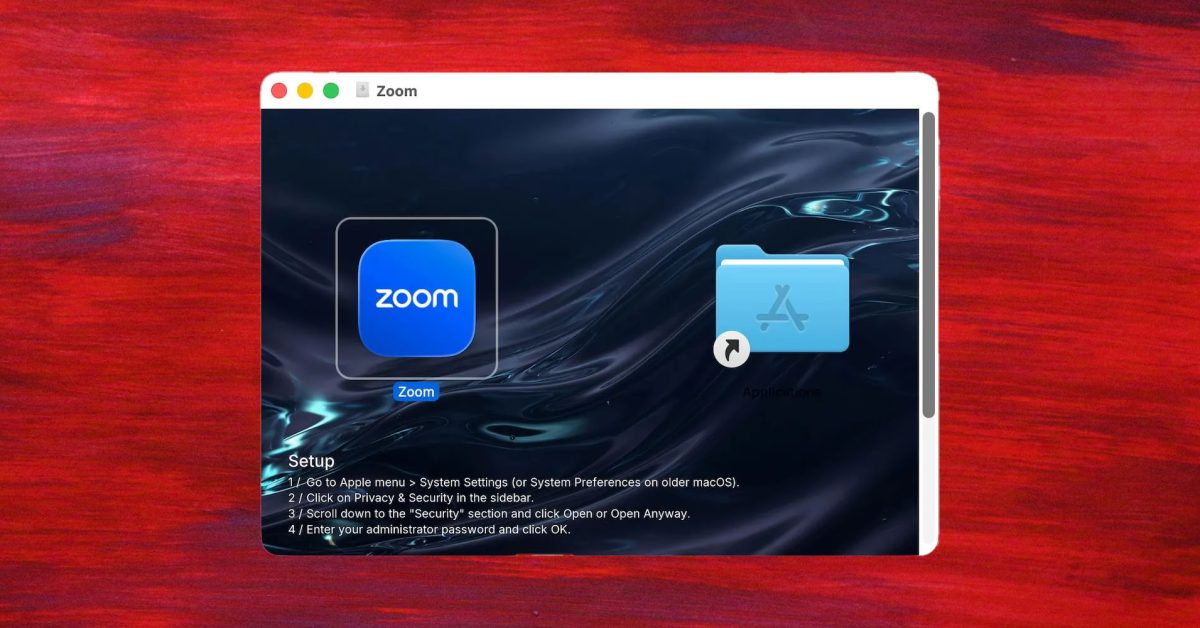
La société de cybersécurité Jamf a découvert un faux installateur Mac pour Zoom qui utilise une méthode sournoise pour contourner la protection Gatekeeper d'Apple contre les logiciels malveillants. Le logiciel malveillant installe effectivement Zoom, mais aussi un voleur d'informations qui capture les données et les envoie au serveur de l'attaquant.
Normalement, lorsque vous essayez d'installer une application Mac qu'Apple n'a pas notarisée, macOS refuse de l'ouvrir. Les criminels derrière le logiciel malveillant que Jamf a surnommé Cloud Sync D ont trouvé un moyen astucieux de rendre cela plus normal pour les utilisateurs. Le programme d'installation de l'application inclut une image d'arrière-plan avec des instructions.
Cloud Sync D se présente sous la forme d'une image disque qui se monte en tant que volume nommé Zoom, conçu pour ressembler à n'importe quel installateur Mac ordinaire. La différence réside dans l'image d'arrière-plan, qui comporte une liste d'installation numérotée demandant à la victime d'ouvrir les Réglages Système, d'aller dans Confidentialité et Sécurité, de faire défiler jusqu'à la section Sécurité, de cliquer sur Ouvrir quand même et de saisir son mot de passe administrateur.
Une fois le logiciel malveillant installé, il peut enregistrer les données saisies par l'utilisateur et les envoyer aux attaquants aussi fréquemment que toutes les huit secondes. Comme toujours, vous ne devez installer des applications Mac qu'à partir de l'App Store officiel de Mac ou des sites Web de développeurs en qui vous avez confiance.
Entités clés : Entreprises : Jamf, Zoom, Apple
FAQ : Comment le faux installateur Zoom contourne-t-il Gatekeeper ?
Le logiciel malveillant, surnommé Cloud Sync D par Jamf, inclut une image d'arrière-plan avec des instructions étape par étape qui incitent les utilisateurs à contourner manuellement Gatekeeper en ouvrant les Réglages Système, en allant dans Confidentialité et Sécurité, en faisant défiler jusqu'à la section Sécurité, en cliquant sur Ouvrir quand même et en saisissant leur mot de passe administrateur.
Source: 9to5Mac · Résumé par HeadlinesBriefing