
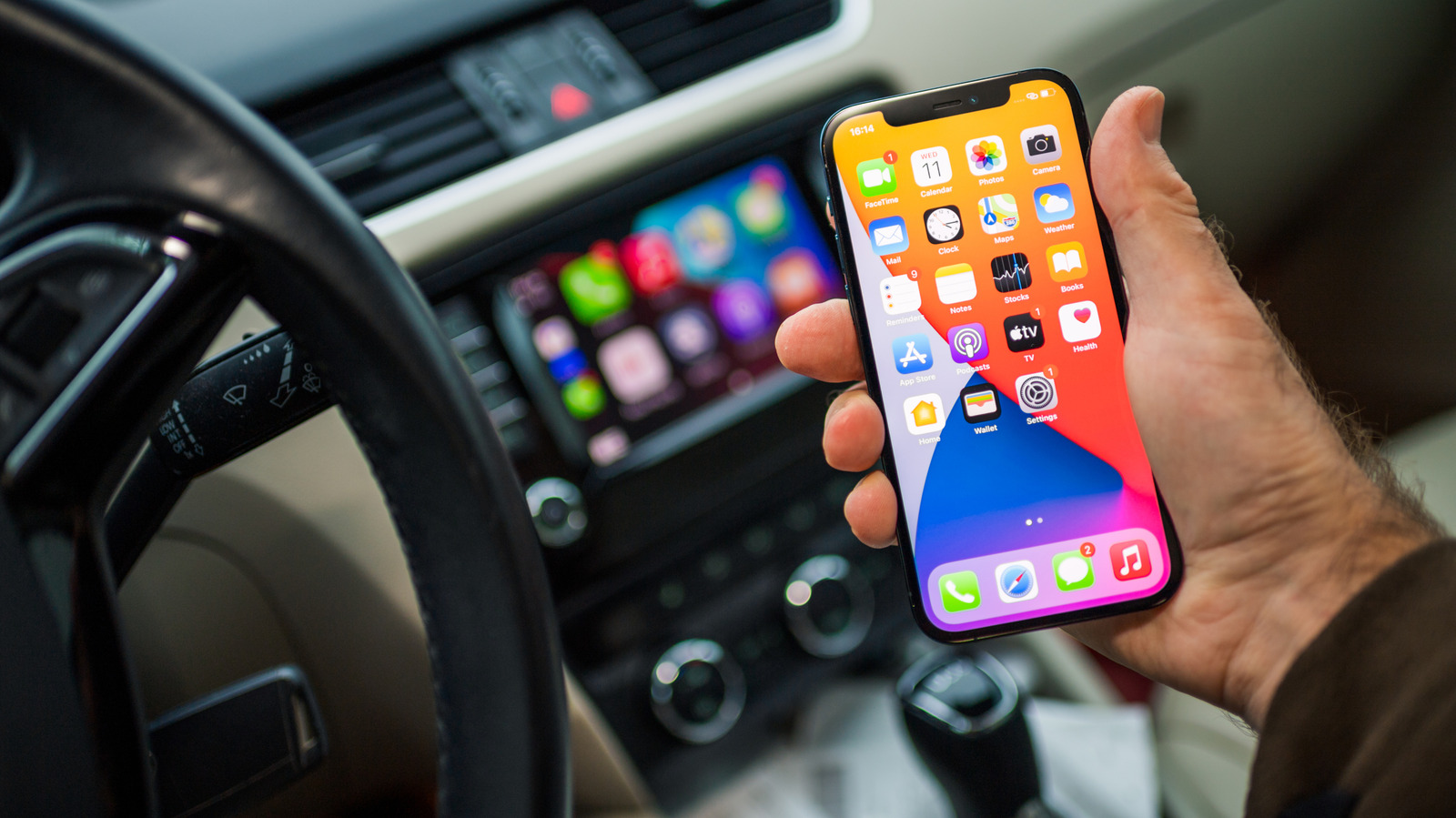
Персонализация панели CarPlay помимо её приложений занимает всего несколько простых шагов. С тех пор как Apple добавила виджеты в CarPlay в iOS 26, совместимые автомобили стали ещё ближе к тому, чтобы быть настоящим расширением вашего iPhone. Вместо ограничения навигацией, сообщениями и аудио, виджеты CarPlay позволяют просматривать информацию из многих других приложений на вашем телефоне. Хотите ли вы проверить результаты живых игр, управлять умным домом или следить за прогнозом в пункте назначения, виджет делает это простым в дороге.
Прежде чем углубляться, вы должны знать, что есть разница между приложением CarPlay и виджетом. Такое приложение, как Maps или Spotify, полностью оптимизировано для CarPlay и занимает большую часть, если не весь, ваш дисплей для более лёгкого взаимодействия. С другой стороны, виджеты появляются в настраиваемых стеках и предоставляют конкретные детали из приложения, которое они представляют. К счастью, настройка вашего опыта CarPlay, включая виджеты, проста. И что ещё лучше, iOS 27 расширил пул доступных виджетов за пределы того, что было возможно раньше.
Пока вы припаркованы или не за рулём, откройте приложение «Настройки» на вашем iPhone, затем перейдите в «Основные» > CarPlay и нажмите на ваш автомобиль. Далее выберите «Виджеты». Убедитесь, что «Показывать виджеты» включено, затем выберите «Добавить виджет», чтобы просмотреть ваши варианты. Вы увидите рекомендуемые варианты вверху, за которыми следует список совместимых приложений на вашем телефоне. Приложение может предлагать несколько виджетов, поэтому обязательно изучите их все. Количество виджетов, отображаемых одновременно, меняется в зависимости от размера информационно-развлекательного центра вашего автомобиля. Удаление или изменение порядка виджетов просто. На той же странице используйте ручки справа, чтобы перетаскивать элементы и настраивать макет, или нажмите красную кнопку минус, чтобы удалить то, что вам больше не нужно. Некоторые виджеты покажут синий значок i для настройки, например, выбор одного из сохранённых мест в приложении «Погода».
Внизу страницы «Настройки» вы также можете переключить некоторые параметры автоматизации. Включение «Умного вращения» изменит наиболее релевантный виджет в стеке на основе таких факторов, как время или ваше местоположение, а «Предложения виджетов» будут отображать потенциально полезные, даже если вы не добавляли их вручную. Чтобы получить доступ к виджетам в дороге, проведите слева направо, и вы найдёте их на самой левой странице. Проведите вверх или вниз по стеку, чтобы перемещаться по мере необходимости. Рекомендуемые виджеты для CarPlay могут заполнить пробелы, которые не могут заполнить приложения CarPlay, поэтому есть много способов их использовать. Если вы скучаете по дому в долгих поездках, добавьте виджет «Фото» и выберите любой альбом для показа. Между тем, если вы полностью используете Apple HomeKit и беспокоитесь, что оставили лампу включённой, вы можете выключить её с помощью виджета «Дом». Дополнительные сторонние варианты включают «Напоминания», «Погода», «Часы» и «Подкасты». Многие сторонние виджеты предлагают уникальные дополнения к вашей панели, особенно после расширения iOS 27. Вы можете видеть, чем занимаются ваши друзья, используя истории Instagram, или добавить виджет Amazon, чтобы проверить статус вашего заказа. Если вам нужен голосовой помощник с ИИ в автомобиле, вы можете использовать виджеты для чат-ботов, таких как Claude и Gemini. Для лучших результатов придерживайтесь виджетов, которые предоставляют легко просматриваемую, не отвлекающую информацию.
Источник: Engadget · Сводку подготовил HeadlinesBriefing