
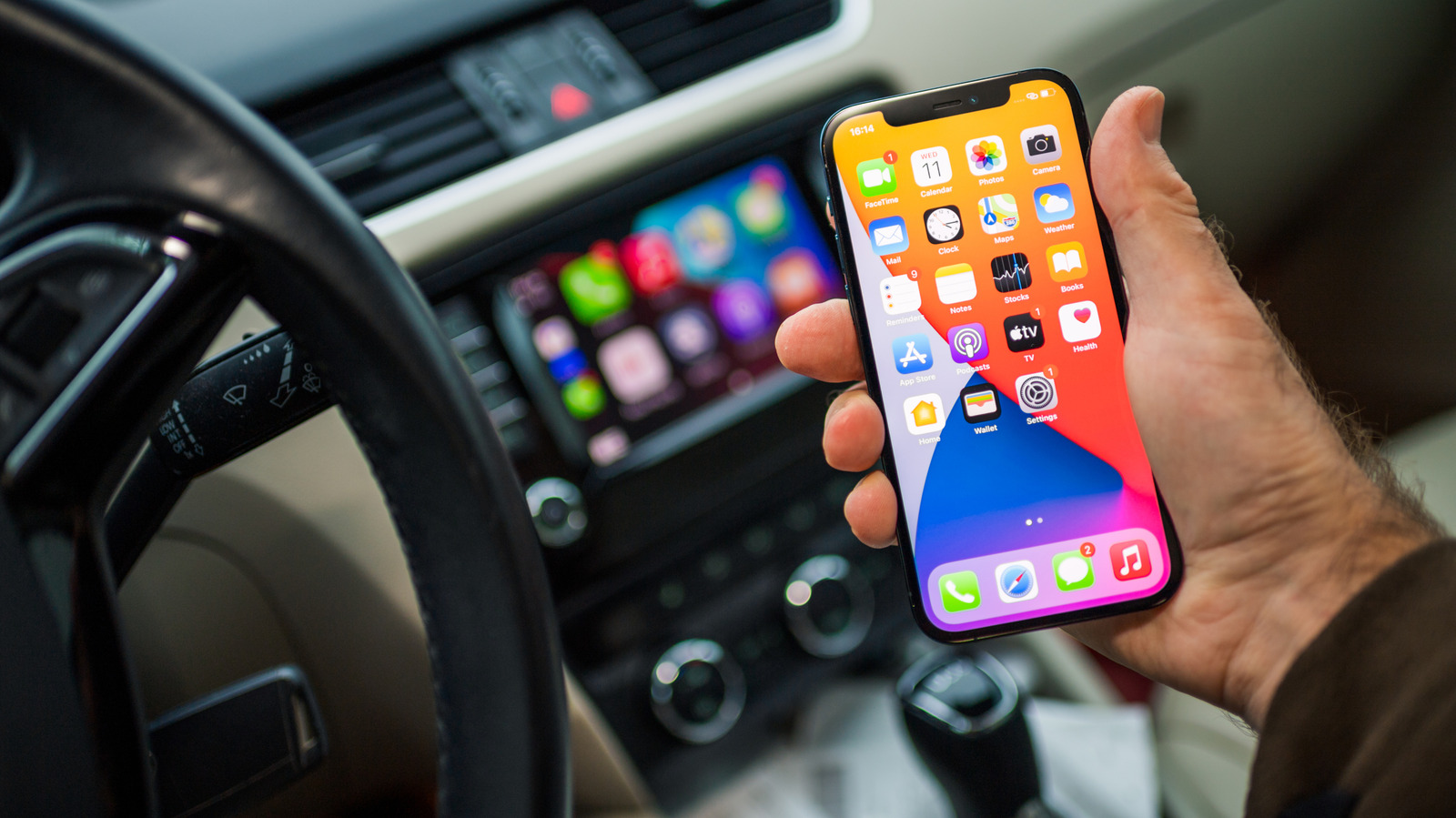
আপনার CarPlay ড্যাশবোর্ডকে এর অ্যাপের বাইরে ব্যক্তিগতকরণ করতে মাত্র কয়েকটি সহজ ধাপ লাগে। যেহেতু Apple iOS 26-এ CarPlay-তে উইজেট যোগ করেছে, সামঞ্জস্যপূর্ণ গাড়িগুলি আপনার iPhone-এর সঠিক এক্সটেনশন হওয়ার আরও কাছাকাছি এসেছে। নেভিগেশন, মেসেজিং এবং অডিওতে সীমাবদ্ধ থাকার পরিবর্তে, CarPlay উইজেট আপনাকে আপনার ফোনের অনেক অন্যান্য অ্যাপ থেকে তথ্য দেখতে দেয়। আপনি লাইভ গেমের স্কোর দেখতে চান, আপনার স্মার্ট হোম পরিচালনা করতে চান বা আপনার গন্তব্যে পূর্বাভাস অনুসরণ করতে চান, একটি উইজেট রাস্তায় এটি সহজ করে তোলে।
গভীরে যাওয়ার আগে, আপনার জানা উচিত যে একটি CarPlay অ্যাপ এবং একটি উইজেটের মধ্যে পার্থক্য রয়েছে। Maps বা Spotify-এর মতো একটি অ্যাপ CarPlay-এর জন্য সম্পূর্ণরূপে অপ্টিমাইজ করা এবং সহজ মিথস্ক্রিয়ার জন্য আপনার ডিসপ্লের বেশিরভাগ, যদি সব না হয়, নেয়। অন্যদিকে, উইজেটগুলি কাস্টমাইজযোগ্য স্ট্যাকে উপস্থিত হয় এবং তারা যে অ্যাপের প্রতিনিধিত্ব করে তা থেকে নির্দিষ্ট বিবরণ প্রদান করে। ভাগ্যক্রমে, আপনার CarPlay অভিজ্ঞতা কাস্টমাইজ করা, উইজেট সহ, সহজবোধ্য। এবং আরও ভাল, iOS 27 আগে যা সম্ভব ছিল তার বাইরে উপলব্ধ উইজেট পুল প্রসারিত করেছে।
আপনি পার্ক করা অবস্থায় বা গাড়ি না চালানোর সময়, আপনার iPhone-এ Settings অ্যাপ খুলুন, তারপর General > CarPlay-এ যান এবং আপনার গাড়িতে ট্যাপ করুন। এরপর, Widgets নির্বাচন করুন। নিশ্চিত করুন যে Show Widgets সক্রিয় আছে, তারপর আপনার বিকল্পগুলি ব্রাউজ করতে Add Widget নির্বাচন করুন। আপনি শীর্ষে প্রস্তাবিত পছন্দগুলি দেখতে পাবেন, তারপরে আপনার ফোনে সামঞ্জস্যপূর্ণ অ্যাপগুলির একটি তালিকা। একটি প্রদত্ত অ্যাপ একাধিক উইজেট অফার করতে পারে, তাই সেগুলি সব অন্বেষণ করতে ভুলবেন না। একবারে দেখানো উইজেটের সংখ্যা আপনার গাড়ির ইনফোটেইনমেন্ট সেন্টারের আকারের উপর ভিত্তি করে পরিবর্তিত হয়। উইজেট সরানো বা পুনর্বিন্যাস করা সহজ। একই পৃষ্ঠা থেকে, আইটেম টেনে আনতে এবং আপনার লেআউট সামঞ্জস্য করতে ডান পাশের হ্যান্ডেলগুলি ব্যবহার করুন, বা আপনি আর চান না এমন কিছু সরাতে লাল বিয়োগ বোতাম টিপুন। কিছু উইজেট সেগুলি কাস্টমাইজ করতে একটি নীল i আইকন দেখাবে, যেমন Weather অ্যাপে আপনার সংরক্ষিত অবস্থানগুলির একটি বেছে নেওয়া।
Settings পৃষ্ঠার নীচে, আপনি কিছু অটোমেশন বিকল্পও টগল করতে পারেন। Smart Rotate চালু করলে সময় বা আপনার অবস্থানের মতো কারণের উপর ভিত্তি করে একটি স্ট্যাকে সবচেয়ে প্রাসঙ্গিক উইজেট পরিবর্তন হবে, যখন Widget Suggestions সম্ভাব্য দরকারী উইজেট প্রদর্শন করবে এমনকি যদি আপনি সেগুলি ম্যানুয়ালি যোগ না করেন। রাস্তায় আপনার উইজেট অ্যাক্সেস করতে, বাম থেকে ডানে সোয়াইপ করুন এবং আপনি সেগুলি একেবারে বাম পৃষ্ঠায় পাবেন। প্রয়োজনে স্ট্যাকে উপরে বা নীচে সোয়াইপ করুন। CarPlay-এর জন্য প্রস্তাবিত উইজেটগুলি ফাঁক পূরণ করতে পারে যা CarPlay অ্যাপগুলি পারে না, তাই সেগুলি ব্যবহার করার অনেক উপায় রয়েছে। দীর্ঘ ভ্রমণে যদি আপনি বাড়ির কথা মনে করেন, Photos উইজেট যোগ করুন এবং দেখানোর জন্য যেকোনো অ্যালবাম নির্বাচন করুন। এদিকে, যদি আপনি Apple HomeKit-এর সম্পূর্ণ সুবিধা নেন এবং চিন্তিত হন যে আপনি একটি বাতি রেখে গেছেন, আপনি একটি Home উইজেট ব্যবহার করে এটি বন্ধ করতে পারেন। অতিরিক্ত প্রথম-পক্ষের বিকল্পগুলির মধ্যে রয়েছে Reminders, Weather, Clock এবং Podcasts। অনেক তৃতীয়-পক্ষের উইজেট আপনার ড্যাশবোর্ডে অনন্য সংযোজন অফার করে, বিশেষ করে iOS 27-এর সম্প্রসারণের পরে। আপনি Instagram স্টোরি ব্যবহার করে আপনার বন্ধুরা কী করছে তা দেখতে পারেন বা আপনার অর্ডারের অবস্থা পরীক্ষা করতে Amazon উইজেট যোগ করতে পারেন। গাড়িতে আপনার AI ভয়েস সহকারীর প্রয়োজন হলে, আপনি Claude এবং Gemini-এর মতো চ্যাটবটের জন্য উইজেট ব্যবহার করতে পারেন। সেরা ফলাফলের জন্য, এমন উইজেটগুলিতে থাকুন যা সহজে নজরযোগ্য, অ-বিভ্রান্তিকর তথ্য প্রদান করে।
উৎস: Engadget · সারাংশ: HeadlinesBriefing