
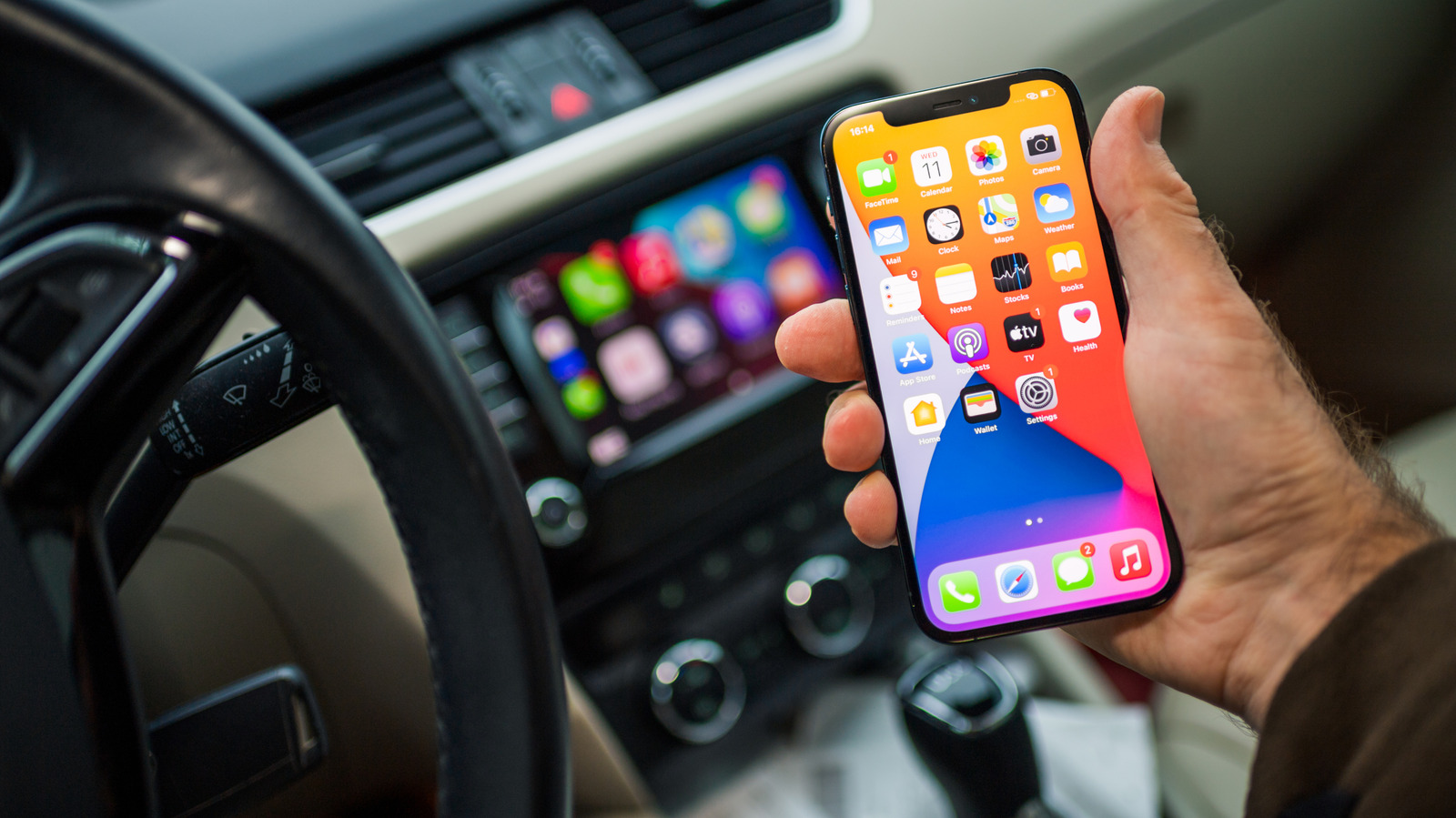
Die Personalisierung Ihres CarPlay-Dashboards über seine Apps hinaus erfordert nur wenige einfache Schritte. Seit Apple mit iOS 26 Widgets zu CarPlay hinzugefügt hat, sind kompatible Autos noch näher daran, eine echte Erweiterung Ihres iPhones zu sein. Statt sich auf Navigation, Nachrichten und Audio zu beschränken, können Sie mit CarPlay-Widgets Informationen aus vielen anderen Apps auf Ihrem Telefon anzeigen. Ob Sie Live-Spielstände überprüfen, Ihr Smart Home verwalten oder die Wettervorhersage an Ihrem Ziel verfolgen möchten – ein Widget macht das unterwegs einfach.
Bevor Sie loslegen, sollten Sie wissen, dass es einen Unterschied zwischen einer CarPlay-App und einem Widget gibt. Eine App wie Maps oder Spotify ist vollständig für CarPlay optimiert und nimmt den größten Teil, wenn nicht sogar den gesamten Bildschirm ein, um die Interaktion zu erleichtern. Widgets hingegen erscheinen in anpassbaren Stapeln und liefern spezifische Details aus der App, die sie repräsentieren. Glücklicherweise ist die Anpassung Ihres CarPlay-Erlebnisses, einschließlich Widgets, unkompliziert. Und noch besser: iOS 27 hat den verfügbaren Widget-Pool über das zuvor Mögliche hinaus erweitert.
Während Sie geparkt sind oder nicht fahren, öffnen Sie die Einstellungen-App auf Ihrem iPhone, gehen Sie dann zu Allgemein > CarPlay und tippen Sie auf Ihr Auto. Wählen Sie als Nächstes Widgets. Stellen Sie sicher, dass Widgets anzeigen aktiviert ist, und wählen Sie dann Widget hinzufügen, um Ihre Optionen zu durchsuchen. Sie sehen empfohlene Optionen oben, gefolgt von einer Liste kompatibler Apps auf Ihrem Telefon. Eine bestimmte App kann mehrere Widgets anbieten, also erkunden Sie sie alle. Die Anzahl der gleichzeitig angezeigten Widgets ändert sich je nach Größe Ihres Auto-Infotainment-Centers. Das Entfernen oder Neuanordnen von Widgets ist einfach. Verwenden Sie auf derselben Seite die Griffe auf der rechten Seite, um Elemente zu ziehen und Ihr Layout anzupassen, oder tippen Sie auf die rote Minus-Taste, um alles zu entfernen, was Sie nicht mehr möchten. Einige Widgets zeigen ein blaues i-Symbol zur Anpassung an, z. B. um einen Ihrer gespeicherten Orte in der Wetter-App auszuwählen.
Am unteren Rand der Einstellungen-Seite können Sie auch einige Automatisierungsoptionen umschalten. Wenn Sie Intelligente Rotation aktivieren, wird basierend auf Faktoren wie Uhrzeit oder Standort zum relevantesten Widget in einem Stapel gewechselt, während Widget-Vorschläge potenziell nützliche Widgets anzeigt, auch wenn Sie sie nicht manuell hinzugefügt haben. Um unterwegs auf Ihre Widgets zuzugreifen, wischen Sie von links nach rechts und finden Sie sie auf der linken Seite. Wischen Sie auf einem Stapel nach oben oder unten, um sich bei Bedarf zu bewegen. Empfohlene Widgets für CarPlay können Lücken füllen, die CarPlay-Apps nicht füllen können, daher gibt es viele Möglichkeiten, sie zu nutzen. Wenn Sie auf langen Reisen Heimweh haben, fügen Sie das Fotos-Widget hinzu und wählen Sie ein Album zur Anzeige aus. Wenn Sie Apple HomeKit voll ausnutzen und befürchten, eine Lampe angelassen zu haben, können Sie sie mit einem Home-Widget ausschalten. Weitere Erstanbieter-Optionen sind Erinnerungen, Wetter, Uhr und Podcasts. Viele Drittanbieter-Widgets bieten einzigartige Ergänzungen für Ihr Dashboard, insbesondere nach der Erweiterung von iOS 27. Sie können sehen, was Ihre Freunde machen, indem Sie Instagram-Stories verwenden, oder das Amazon-Widget hinzufügen, um Ihren Bestellstatus zu überprüfen. Wenn Sie einen KI-Sprachassistenten im Auto benötigen, können Sie Widgets für Chatbots wie Claude und Gemini verwenden. Für beste Ergebnisse bleiben Sie bei Widgets, die leicht erfassbare, nicht ablenkende Informationen bieten.
Quelle: Engadget · Zusammengefasst von HeadlinesBriefing