
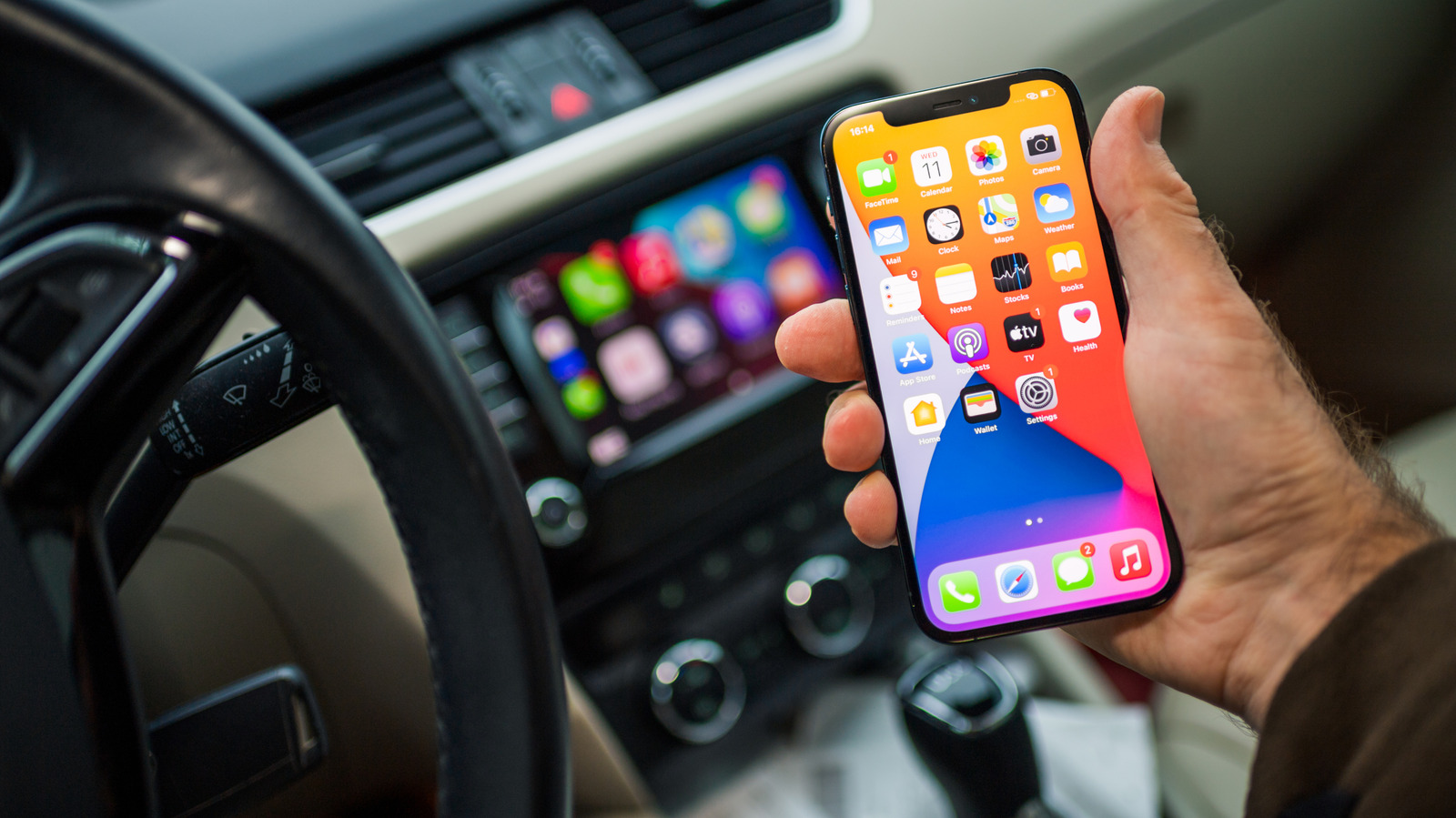
Menyesuaikan dasbor CarPlay Anda di luar aplikasinya hanya membutuhkan beberapa langkah mudah. Sejak Apple menambahkan widget ke CarPlay di iOS 26, mobil yang kompatibel semakin dekat menjadi ekstensi yang tepat untuk iPhone Anda. Alih-alih terbatas pada navigasi, pesan, dan audio, widget CarPlay memungkinkan Anda melihat informasi dari banyak aplikasi lain di ponsel Anda. Baik Anda ingin memeriksa skor pertandingan langsung, mengelola rumah pintar, atau mengikuti prakiraan cuaca di tujuan Anda, widget membuatnya sederhana di jalan.
Sebelum mendalami, Anda harus tahu ada perbedaan antara aplikasi CarPlay dan widget. Aplikasi seperti Maps atau Spotify sepenuhnya dioptimalkan untuk CarPlay dan memakan sebagian besar, jika tidak semua, layar Anda untuk interaksi yang lebih mudah. Di sisi lain, widget muncul dalam tumpukan yang dapat disesuaikan dan memberikan detail spesifik dari aplikasi yang mereka wakili. Untungnya, menyesuaikan pengalaman CarPlay Anda, termasuk widget, sangat mudah. Dan lebih baik lagi, iOS 27 memperluas kumpulan widget yang tersedia melampaui yang mungkin sebelumnya.
Saat Anda parkir atau tidak mengemudi, buka aplikasi Pengaturan di iPhone Anda, lalu buka Umum > CarPlay dan ketuk mobil Anda. Selanjutnya, pilih Widget. Pastikan Tampilkan Widget diaktifkan, lalu pilih Tambah Widget untuk menelusuri opsi Anda. Anda akan melihat pilihan yang direkomendasikan di bagian atas, diikuti dengan daftar aplikasi yang kompatibel di ponsel Anda. Aplikasi tertentu dapat menawarkan beberapa widget, jadi pastikan untuk menjelajahi semuanya. Jumlah widget yang ditampilkan pada satu waktu berubah berdasarkan ukuran pusat infotainment mobil Anda. Menghapus atau mengatur ulang widget itu sederhana. Dari halaman yang sama, gunakan pegangan di sisi kanan untuk menyeret item dan menyesuaikan tata letak Anda, atau tekan tombol minus merah untuk menghapus apa pun yang tidak Anda inginkan lagi. Beberapa widget akan menampilkan ikon i biru untuk menyesuaikannya, seperti memilih salah satu lokasi tersimpan Anda di aplikasi Cuaca.
Di bagian bawah halaman Pengaturan, Anda juga dapat mengaktifkan beberapa opsi otomatisasi. Mengaktifkan Putar Cerdas akan mengubah ke widget yang paling relevan dalam tumpukan berdasarkan faktor seperti waktu atau lokasi Anda, sementara Saran Widget akan menampilkan widget yang berpotensi berguna bahkan jika Anda belum menambahkannya secara manual. Untuk mengakses widget Anda di jalan, geser dari kiri ke kanan dan Anda akan menemukannya di halaman paling kiri. Geser ke atas atau ke bawah pada tumpukan untuk berpindah sesuai kebutuhan. Widget yang direkomendasikan untuk CarPlay dapat mengisi celah yang tidak dapat diisi oleh aplikasi CarPlay, jadi ada banyak cara untuk menggunakannya. Jika Anda merasa rindu rumah dalam perjalanan jauh, tambahkan widget Foto dan pilih album mana pun untuk ditampilkan. Sementara itu, jika Anda memanfaatkan Apple HomeKit sepenuhnya dan khawatir mungkin meninggalkan lampu menyala, Anda dapat mematikannya menggunakan widget Rumah. Opsi pihak pertama tambahan termasuk Pengingat, Cuaca, Jam, dan Podcast. Banyak widget pihak ketiga menawarkan tambahan unik untuk dasbor Anda, terutama setelah perluasan iOS 27. Anda dapat melihat apa yang dilakukan teman Anda menggunakan cerita Instagram atau menambahkan widget Amazon untuk memeriksa status pesanan Anda. Jika Anda membutuhkan asisten suara AI di dalam mobil, Anda dapat menggunakan widget untuk chatbot seperti Claude dan Gemini. Untuk hasil terbaik, gunakan widget yang memberikan informasi yang mudah dilihat dan tidak mengganggu.
Sumber: Engadget · Diringkas oleh HeadlinesBriefing