
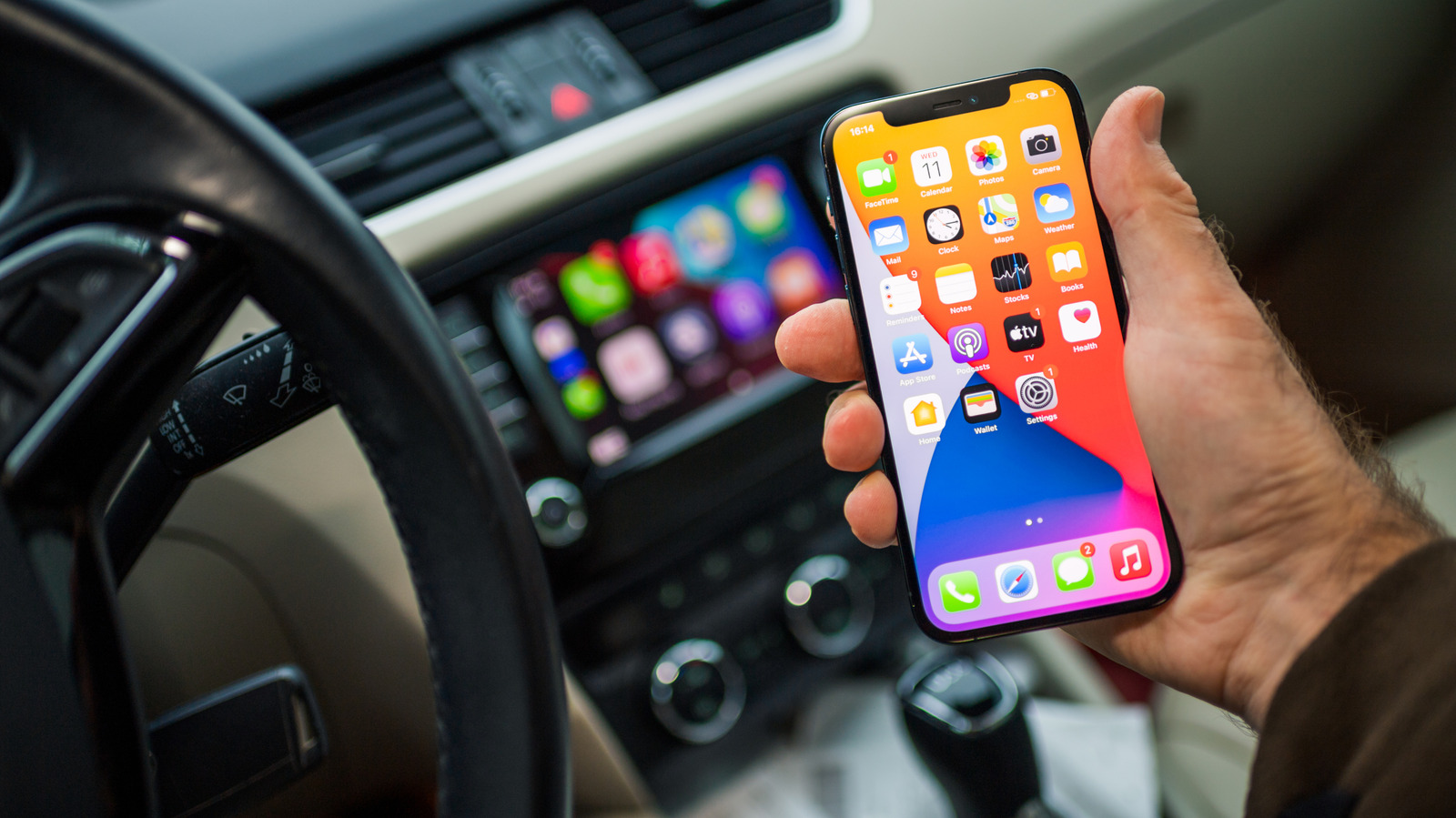
Personalizar seu painel do CarPlay além de seus aplicativos leva apenas alguns passos fáceis. Desde que a Apple adicionou widgets ao CarPlay no iOS 26, os carros compatíveis ficaram ainda mais próximos de serem uma extensão adequada do seu iPhone. Em vez de se limitar a navegação, mensagens e áudio, os widgets do CarPlay permitem que você veja informações de muitos outros aplicativos no seu telefone. Se você quer ver placares de jogos ao vivo, gerenciar sua casa inteligente ou seguir a previsão do tempo no seu destino, um widget torna isso simples na estrada.
Antes de mergulhar, você deve saber que há uma diferença entre um aplicativo CarPlay e um widget. Um aplicativo como Maps ou Spotify é totalmente otimizado para CarPlay e ocupa a maior parte, se não toda, da sua tela para facilitar a interação. Por outro lado, os widgets aparecem em pilhas personalizáveis e fornecem detalhes específicos do aplicativo que representam. Felizmente, personalizar sua experiência com o CarPlay, incluindo widgets, é simples. E ainda melhor, o iOS 27 expandiu o pool de widgets disponíveis além do que era possível antes.
Enquanto estiver estacionado ou não dirigindo, abra o aplicativo Ajustes no seu iPhone, vá em Geral > CarPlay e toque no seu carro. Em seguida, selecione Widgets. Certifique-se de que Mostrar Widgets esteja ativado e selecione Adicionar Widget para navegar pelas opções. Você verá escolhas recomendadas no topo, seguidas por uma lista de aplicativos compatíveis no seu telefone. Um aplicativo pode oferecer vários widgets, então explore todos. O número de widgets exibidos por vez muda com base no tamanho da central de infotainment do seu carro. Remover ou reorganizar widgets é simples. Na mesma página, use as alças à direita para arrastar itens e ajustar o layout, ou toque no botão vermelho de menos para remover o que não quiser mais. Alguns widgets mostrarão um ícone azul i para personalizá-los, como escolher um dos seus locais salvos no aplicativo Tempo.
Na parte inferior da página de Ajustes, você também pode alternar algumas opções de automação. Ativar Rotação Inteligente mudará para o widget mais relevante em uma pilha com base em fatores como hora ou localização, enquanto Sugestões de Widgets exibirá widgets potencialmente úteis mesmo se você não os adicionou manualmente. Para acessar seus widgets na estrada, deslize da esquerda para a direita e você os encontrará na página mais à esquerda. Deslize para cima ou para baixo em uma pilha para navegar conforme necessário. Os widgets recomendados para CarPlay podem preencher lacunas que os aplicativos CarPlay não conseguem, então há muitas maneiras de usá-los. Se você sentir saudades de casa em viagens longas, adicione o widget Fotos e selecione qualquer álbum para mostrar. Enquanto isso, se você aproveitar ao máximo o Apple HomeKit e estiver preocupado por ter deixado uma lâmpada acesa, pode desligá-la usando um widget Casa. Opções adicionais de primeira parte incluem Lembretes, Tempo, Relógio e Podcasts. Muitos widgets de terceiros oferecem adições únicas ao seu painel, especialmente após a expansão do iOS 27. Você pode ver o que seus amigos estão fazendo usando stories do Instagram ou adicionar o widget da Amazon para verificar o status do seu pedido. Se precisar de um assistente de voz de IA no carro, você pode usar widgets para chatbots como Claude e Gemini. Para melhores resultados, mantenha-se em widgets que forneçam informações facilmente visíveis e não distrativas.
Fonte: Engadget · Resumido por HeadlinesBriefing