
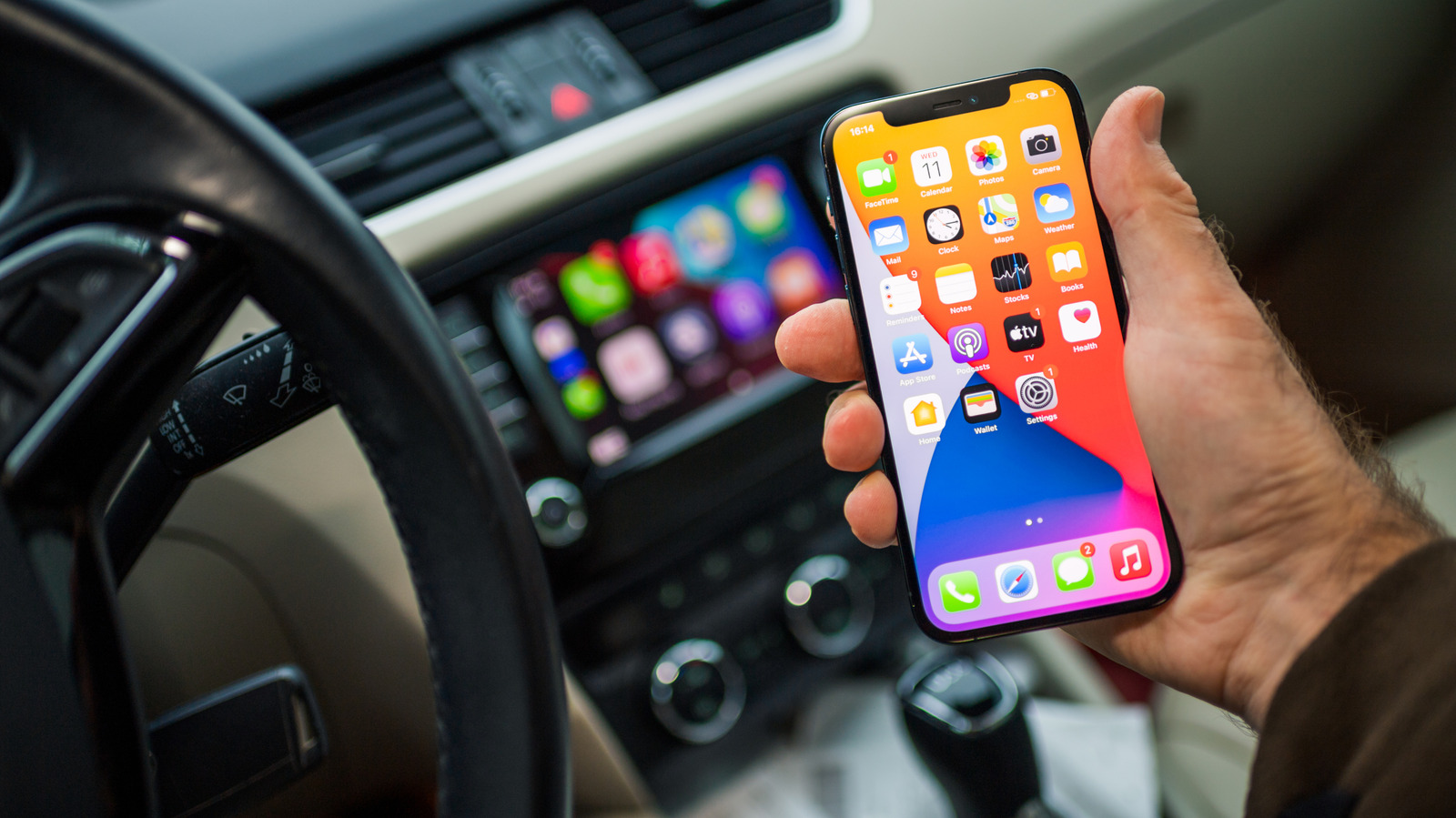
CarPlayダッシュボードをアプリ以外にもカスタマイズするには、いくつかの簡単な手順だけが必要です。AppleがiOS 26でCarPlayにウィジェットを追加して以来、対応車はiPhoneの正しい拡張機能にさらに近づいています。ナビゲーション、メッセージング、オーディオに限定される代わりに、CarPlayウィジェットを使用すると、電話の他の多くのアプリから情報を表示できます。ライブの試合スコアを確認したい場合、スマートホームを管理したい場合、目的地の天気予報を確認したい場合など、ウィジェットを使えば外出先でも簡単にできます。
始める前に、CarPlayアプリとウィジェットの違いを知っておく必要があります。MapsやSpotifyのようなアプリはCarPlay向けに完全に最適化されており、操作を容易にするためにディスプレイの大部分(すべてではないにしても)を占めます。一方、ウィジェットはカスタマイズ可能なスタックに表示され、それらが表すアプリの特定の詳細を提供します。幸いなことに、ウィジェットを含むCarPlayエクスペリエンスのカスタマイズは簡単です。さらに良いことに、iOS 27では利用可能なウィジェットのプールが以前よりも拡大されました。
駐車中または運転していないときに、iPhoneで「設定」アプリを開き、「一般」>「CarPlay」に移動して、自分の車をタップします。次に、「ウィジェット」を選択します。「ウィジェットを表示」が有効になっていることを確認し、「ウィジェットを追加」を選択してオプションを閲覧します。上部に推奨項目が表示され、その後に電話の互換性のあるアプリのリストが表示されます。特定のアプリが複数のウィジェットを提供する場合があるため、すべてを調べてください。一度に表示されるウィジェットの数は、車のインフォテインメントセンターのサイズによって異なります。ウィジェットの削除や並べ替えは簡単です。同じページから、右側のハンドルを使用して項目をドラッグしてレイアウトを調整するか、赤いマイナスボタンを押して不要なものを削除します。一部のウィジェットには青いiアイコンが表示され、天気アプリで保存した場所の1つを選択するなど、カスタマイズできます。
設定ページの下部で、いくつかの自動化オプションを切り替えることもできます。「スマートローテーション」をオンにすると、時間や場所などの要因に基づいてスタック内の最も関連性の高いウィジェットに変更され、「ウィジェットの提案」は、手動で追加していなくても潜在的に役立つウィジェットを表示します。外出先でウィジェットにアクセスするには、左から右にスワイプすると、左端のページに表示されます。スタックを上下にスワイプして、必要に応じて移動します。CarPlayの推奨ウィジェットは、CarPlayアプリではカバーできないギャップを埋めることができるため、活用方法はたくさんあります。長い旅行でホームシックになった場合は、「写真」ウィジェットを追加して、表示するアルバムを選択します。一方、Apple HomeKitを最大限に活用していて、ランプを消し忘れたのではないかと心配な場合は、「ホーム」ウィジェットを使用してオフにできます。追加のファーストパーティオプションには、「リマインダー」、「天気」、「時計」、「ポッドキャスト」があります。多くのサードパーティウィジェットは、特にiOS 27の拡張後、ダッシュボードに独自の追加機能を提供します。Instagramストーリーを使用して友達の様子を確認したり、Amazonウィジェットを追加して注文状況を確認したりできます。車内でAI音声アシスタントが必要な場合は、ClaudeやGeminiなどのチャットボット用のウィジェットを利用できます。最良の結果を得るには、一目でわかりやすく、気が散らない情報を提供するウィジェットに固執してください。
出典: Engadget · 要約:HeadlinesBriefing