
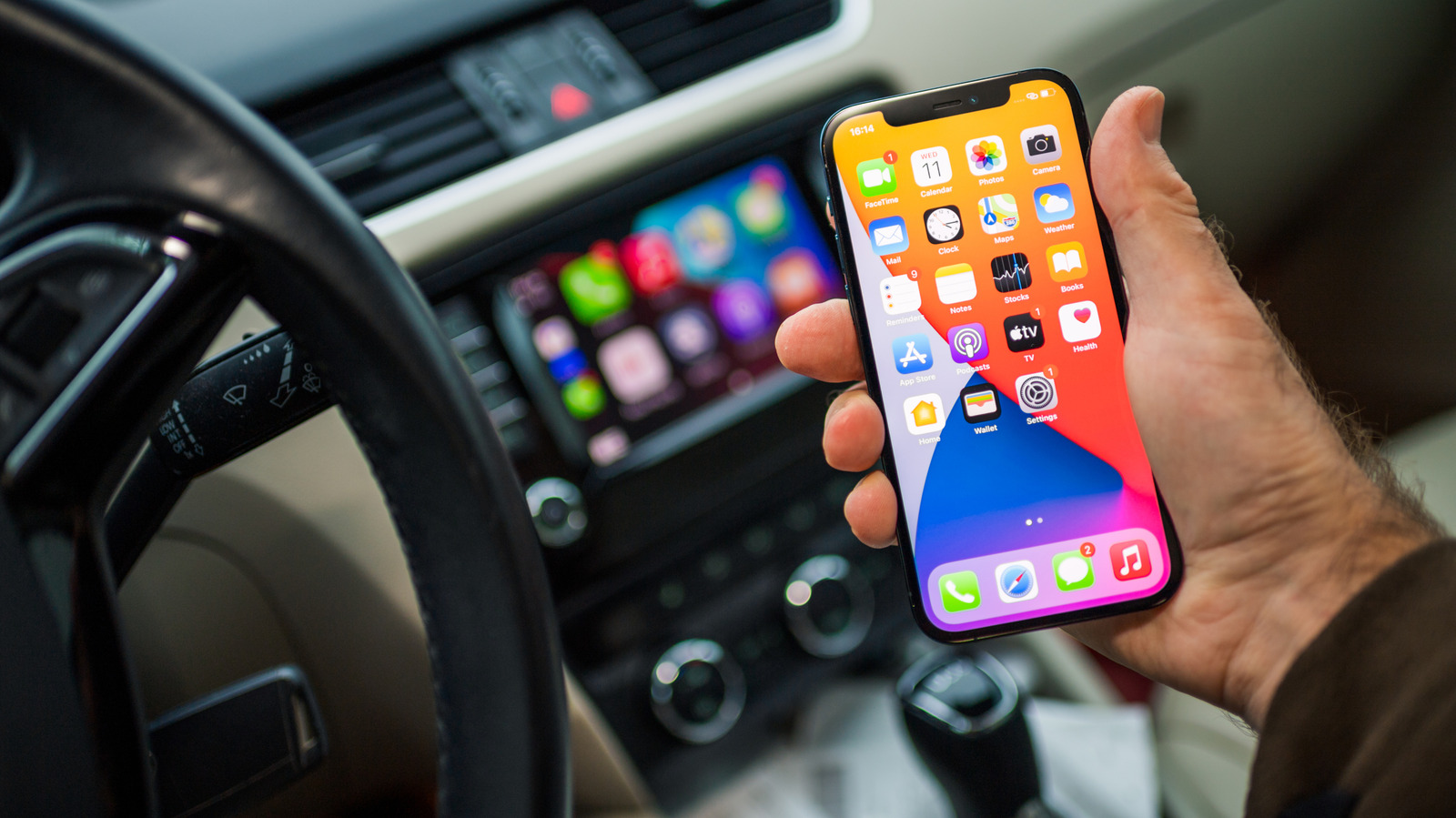
Personalizar tu tablero de CarPlay más allá de sus aplicaciones solo requiere unos pocos pasos sencillos. Desde que Apple agregó widgets a CarPlay en iOS 26, los autos compatibles se han acercado aún más a ser una extensión adecuada de tu iPhone. En lugar de limitarte a navegación, mensajería y audio, los widgets de CarPlay te permiten ver información de muchas otras aplicaciones en tu teléfono. Ya sea que quieras ver puntajes de juegos en vivo, administrar tu hogar inteligente o seguir el pronóstico en tu destino, un widget lo hace simple en la carretera.
Antes de sumergirte, debes saber que hay una diferencia entre una aplicación de CarPlay y un widget. Una aplicación como Maps o Spotify está completamente optimizada para CarPlay y ocupa la mayor parte, si no todo, de tu pantalla para una interacción más fácil. Por otro lado, los widgets aparecen en pilas personalizables y proporcionan detalles específicos de la aplicación que representan. Afortunadamente, personalizar tu experiencia de CarPlay, incluidos los widgets, es sencillo. Y aún mejor, iOS 27 amplió el grupo de widgets disponibles más allá de lo posible antes.
Mientras estés estacionado o no conduciendo, abre la aplicación Configuración en tu iPhone, luego ve a General > CarPlay y toca tu auto. A continuación, selecciona Widgets. Asegúrate de que Mostrar widgets esté habilitado, luego selecciona Agregar widget para explorar tus opciones. Verás opciones recomendadas en la parte superior, seguidas de una lista de aplicaciones compatibles en tu teléfono. Una aplicación puede ofrecer múltiples widgets, así que asegúrate de explorarlos todos. El número de widgets que se muestran a la vez cambia según el tamaño del centro de infoentretenimiento de tu auto. Eliminar o reorganizar widgets es simple. Desde la misma página, usa los controles en el lado derecho para arrastrar elementos y ajustar tu diseño, o toca el botón rojo de menos para eliminar lo que ya no quieras. Algunos widgets mostrarán un ícono azul i para personalizarlos, como elegir una de tus ubicaciones guardadas en la aplicación Weather.
En la parte inferior de la página de Configuración, también puedes alternar algunas opciones de automatización. Activar Rotación inteligente cambiará al widget más relevante en una pila según factores como la hora o tu ubicación, mientras que Sugerencias de widgets mostrará potencialmente útiles incluso si no los has agregado manualmente. Para acceder a tus widgets en la carretera, desliza de izquierda a derecha y los encontrarás en la página más a la izquierda. Desliza hacia arriba o hacia abajo en una pila para moverte según sea necesario. Los widgets recomendados para CarPlay pueden llenar vacíos que las aplicaciones de CarPlay no pueden, así que hay muchas formas de usarlos. Si alguna vez sientes nostalgia en viajes largos, agrega el widget de Fotos y selecciona cualquier álbum para mostrar. Mientras tanto, si aprovechas al máximo Apple HomeKit y te preocupa haber dejado una lámpara encendida, puedes apagarla usando un widget de Hogar. Las opciones adicionales de primera parte incluyen Recordatorios, Clima, Reloj y Podcasts. Muchos widgets de terceros ofrecen adiciones únicas a tu tablero, especialmente después de la expansión de iOS 27. Puedes ver lo que hacen tus amigos usando historias de Instagram o agregar el widget de Amazon para verificar el estado de tu pedido. Si necesitas un asistente de voz de IA en el auto, puedes usar widgets para chatbots como Claude y Gemini. Para mejores resultados, quédate con widgets que proporcionen información fácil de ver y que no distraiga.
Fuente: Engadget · Resumido por HeadlinesBriefing