
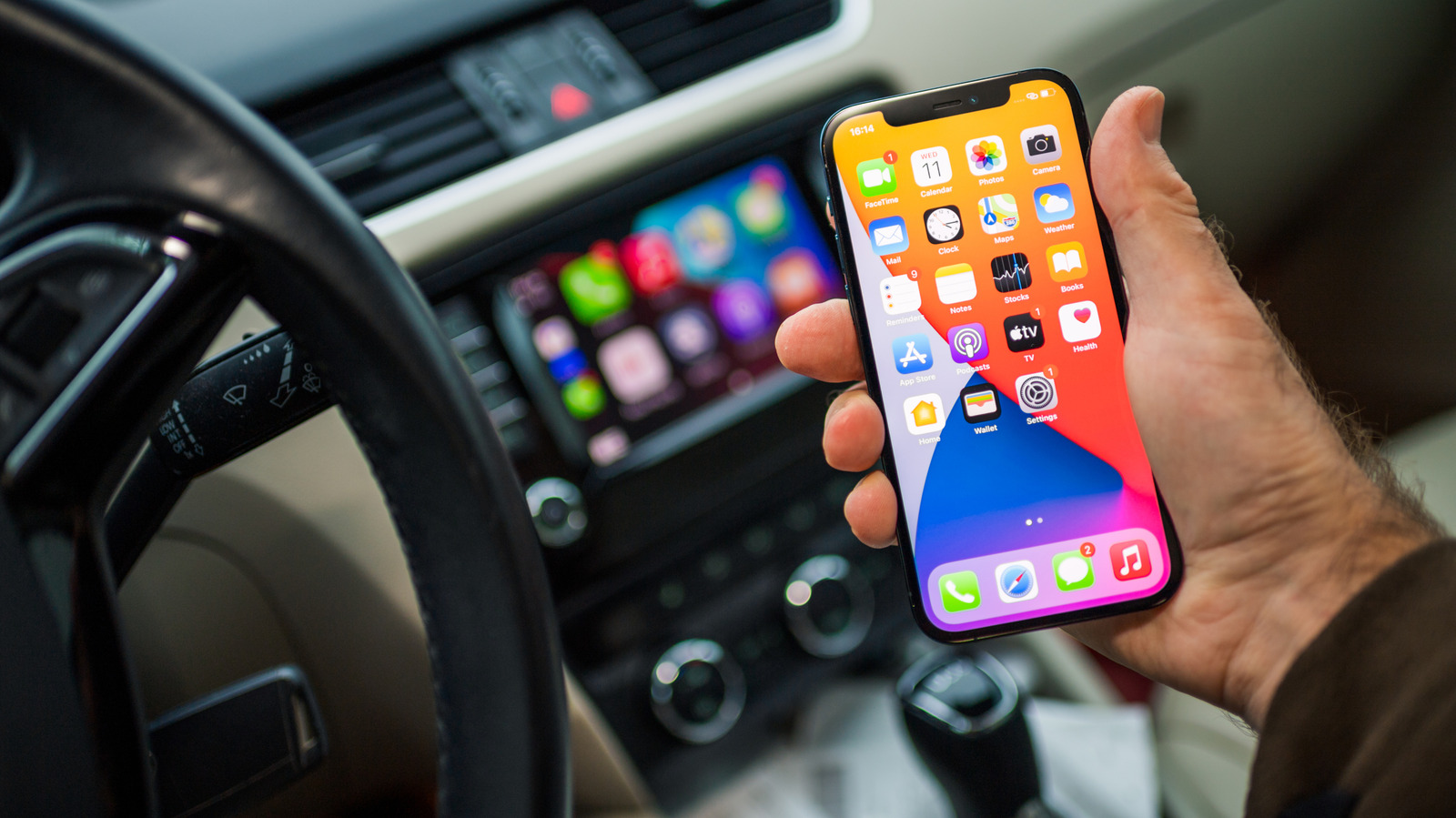
Personnaliser votre tableau de bord CarPlay au-delà de ses applications ne prend que quelques étapes simples. Depuis qu'Apple a ajouté des widgets à CarPlay dans iOS 26, les voitures compatibles se sont encore rapprochées d'être une véritable extension de votre iPhone. Au lieu de vous limiter à la navigation, la messagerie et l'audio, les widgets CarPlay vous permettent de voir des informations de nombreuses autres applications sur votre téléphone. Que vous souhaitiez vérifier les scores de matchs en direct, gérer votre maison intelligente ou suivre les prévisions à votre destination, un widget rend cela simple sur la route.
Avant de plonger, vous devez savoir qu'il y a une différence entre une application CarPlay et un widget. Une application comme Maps ou Spotify est entièrement optimisée pour CarPlay et occupe la majeure partie, sinon la totalité, de votre écran pour une interaction plus facile. D'un autre côté, les widgets apparaissent dans des piles personnalisables et fournissent des détails spécifiques de l'application qu'ils représentent. Heureusement, personnaliser votre expérience CarPlay, y compris les widgets, est simple. Et mieux encore, iOS 27 a élargi le pool de widgets disponibles au-delà de ce qui était possible auparavant.
Pendant que vous êtes garé ou que vous ne conduisez pas, ouvrez l'application Réglages sur votre iPhone, puis allez dans Général > CarPlay et touchez votre voiture. Ensuite, sélectionnez Widgets. Assurez-vous que Afficher les widgets est activé, puis sélectionnez Ajouter un widget pour parcourir vos options. Vous verrez des choix recommandés en haut, suivis d'une liste d'applications compatibles sur votre téléphone. Une application donnée peut offrir plusieurs widgets, alors assurez-vous de tous les explorer. Le nombre de widgets affichés à la fois change en fonction de la taille du centre d'infodivertissement de votre voiture. Supprimer ou réorganiser des widgets est simple. Depuis la même page, utilisez les poignées sur le côté droit pour faire glisser les éléments et ajuster votre disposition, ou appuyez sur le bouton rouge moins pour supprimer ce que vous ne voulez plus. Certains widgets afficheront une icône bleue i pour les personnaliser, comme choisir l'un de vos emplacements enregistrés dans l'application Météo.
En bas de la page Réglages, vous pouvez également activer certaines options d'automatisation. Activer Rotation intelligente changera le widget le plus pertinent dans une pile en fonction de facteurs comme l'heure ou votre emplacement, tandis que Suggestions de widgets affichera des widgets potentiellement utiles même si vous ne les avez pas ajoutés manuellement. Pour accéder à vos widgets sur la route, faites glisser de gauche à droite et vous les trouverez sur la page la plus à gauche. Faites glisser vers le haut ou le bas sur une pile pour vous déplacer selon vos besoins. Les widgets recommandés pour CarPlay peuvent combler les lacunes que les applications CarPlay ne peuvent pas, donc il y a de nombreuses façons de les utiliser. Si vous vous sentez nostalgique lors de longs trajets, ajoutez le widget Photos et sélectionnez un album à afficher. Pendant ce temps, si vous profitez pleinement d'Apple HomeKit et craignez d'avoir laissé une lampe allumée, vous pouvez l'éteindre à l'aide d'un widget Maison. Les options supplémentaires de première partie incluent Rappels, Météo, Horloge et Podcasts. De nombreux widgets tiers offrent des ajouts uniques à votre tableau de bord, surtout après l'expansion d'iOS 27. Vous pouvez voir ce que font vos amis en utilisant les histoires Instagram ou ajouter le widget Amazon pour vérifier l'état de votre commande. Si vous avez besoin d'un assistant vocal IA dans la voiture, vous pouvez utiliser des widgets pour des chatbots comme Claude et Gemini. Pour de meilleurs résultats, tenez-vous-en aux widgets qui fournissent des informations facilement consultables et non distrayantes.
Source: Engadget · Résumé par HeadlinesBriefing