
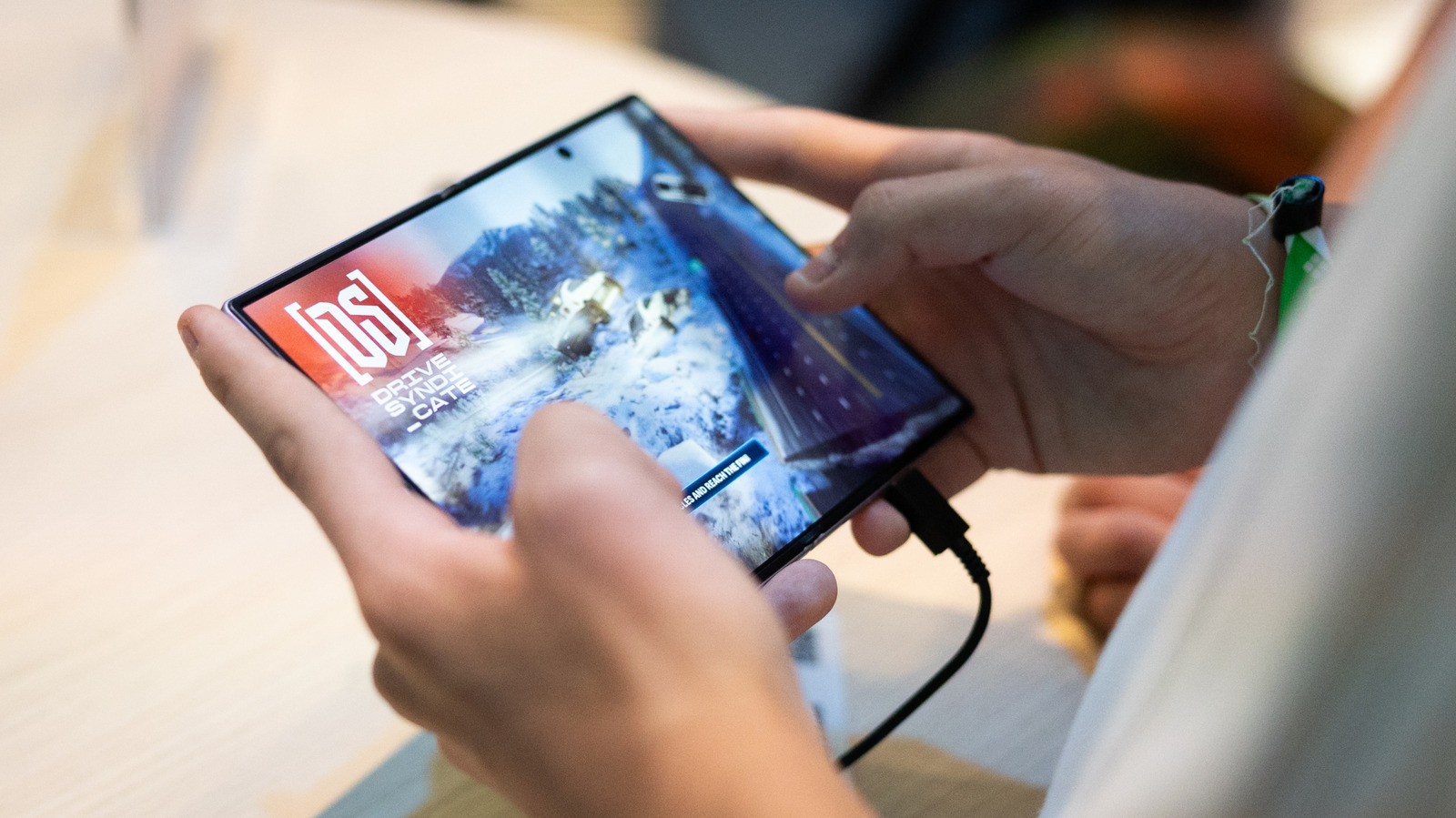
折りたたみ式スマートフォンでアプリが正しくスケーリングされない問題が発生している場合は、読み進めてください。折りたたみ式スマートフォンのデザインによって得られる追加の画面スペースは、非常に魅力的です。ゲームをプレイしたり、動画を見たり、読書をしたりする場合でも、折りたたみ式デバイスはお気に入りのアクティビティにより多くのスペースを提供します。しかし、拡張されたスペースは、使用方法に応じて画面のアスペクト比が変わるデバイスにアプリが適応する仕組みを複雑にする可能性もあります。Samsungは7月のUnpackedイベントでGalaxy Z Fold 8を発表しました。このスマートフォンのアプリ継続性機能により、ディスプレイ間を中断なく切り替えることができます。しかし現在、一部のユーザーが、アプリが電話の内部4:3ディスプレイに正しくスケーリングされない問題に直面しています。彼らは折りたたみ画面の体験を最大限に活用するため、様々なフォーラムで潜在的な修正策について議論するために集まっています。
ここでは、Samsung Galaxy Z Fold 8のスケーリングとアプリの問題を修正する方法を説明します。
アプリのアスペクト比を調整する方法
多くのアプリは、スマートフォンとタブレットの間で見られるさまざまな画面サイズで動作するように設計されていますが、Galaxy Z Fold 8の内部画面に自動的に適応しない場合があります。幸い、Sam Mobileによると、アプリごとに個別にアスペクト比を変更する方法があります。アスペクト比とは、動画や画像などの幅と高さの比例関係を指します。例えば、正方形(辺が等しい)のアスペクト比は1:1になります。Galaxy Z Fold 8を広げたら、設定 > ディスプレイ > アスペクト比に進みます。(お使いのOne UIサブメニューによっては、設定 > アプリからアクセスすることもあります。)その画面から、調整したいアプリを選び、全画面、4:3、16:9のいずれかを選択できます。その画面には、バックグラウンドで実行中のアプリは、アスペクト比を変更した後、再起動が必要になる場合があることも記載されています。選択した設定が、アプリ起動時のデフォルトのアスペクト比になります。
アプリのアスペクト比を調整する別の方法
これを実現する別の方法は、アプリアイコンを長押しし、右上の小さな情報ボタンをタップすることです。アプリアスペクト比をタップし、そこからデフォルトとして設定したいアスペクト比を選択することもできます。お好みのアスペクト比を設定しても、アプリが画面に完璧にスケーリングされない場合があります。アプリ自体が最適化されていない場合、画面上で不自然な位置配置やクロッピングが発生したとの報告があります。それでも、EngadgetのGalaxy Z Fold 8レビューでは、メイン画面の4:3比率が評価されており、その理由の一つは、以前のGalaxy Z Foldモデルのより正方形に近い内部画面と比較して、ワイドスクリーンコンテンツ周りのレターボックス(黒帯)を減らせることです。改善された画面は、アプリが時々誤動作するトレードオフに見合う価値があるかもしれません。
出典: Engadget · 要約:HeadlinesBriefing