
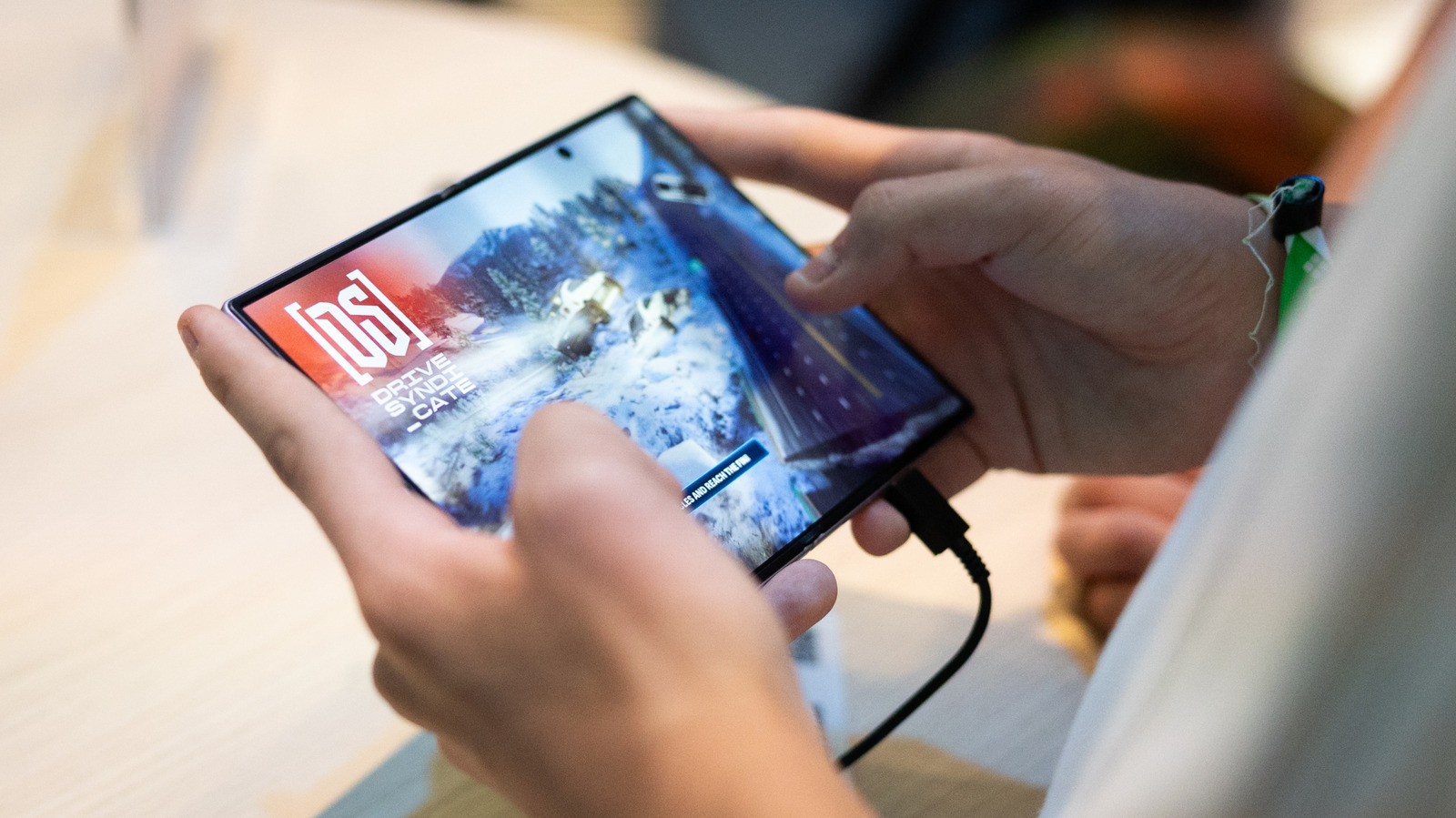
Si tiene problemas para que las aplicaciones se escalen correctamente en su plegable, siga leyendo. El espacio de pantalla adicional que ofrece el diseño de un teléfono plegable puede resultar muy atractivo. Ya sea que quiera jugar, ver vídeos o leer, un plegable ofrece más espacio para sus actividades favoritas. Pero el espacio expandido también puede complicar la forma en que las apps se adaptan a un dispositivo que cambia la relación de aspecto de su pantalla según cómo se use. Samsung presentó el Galaxy Z Fold 8 en su evento Unpacked de julio. La función de Continuidad de aplicaciones del teléfono le permite cambiar entre pantallas sin interrupciones. Pero ahora, algunos propietarios se encuentran con problemas de apps que no escalan correctamente a la pantalla interna 4:3 del teléfono. Incluso se reúnen en varios foros para discutir posibles soluciones y aprovechar al máximo la experiencia de la pantalla plegable.
Aquí le explicamos cómo solucionar los problemas de escalado y de apps en su Samsung Galaxy Z Fold 8.
Cómo ajustar las relaciones de aspecto de las apps
Aunque muchas apps están diseñadas para funcionar en los diferentes tamaños de pantalla que puede encontrar entre teléfonos y tabletas, es posible que no se ajusten automáticamente a la pantalla interna del Galaxy Z Fold 8. Afortunadamente, hay una forma de cambiar la relación de aspecto de una app de forma individual, según Sam Mobile. La relación de aspecto se refiere a la relación proporcional entre el ancho y el alto de algo como un vídeo o una imagen. Por ejemplo, un cuadrado (que tiene lados iguales) tendría una relación de aspecto de 1:1. Cuando despliegue su Galaxy Z Fold 8, vaya a Ajustes > Pantalla > Relación de aspecto. (Según el submenú de One UI, también podría llegar allí a través de Ajustes > Aplicaciones.) Desde esa pantalla, puede elegir la app que desee y luego seleccionar pantalla completa, 4:3 o 16:9. Esa pantalla también indica que las apps que tenga ejecutándose en segundo plano podrían necesitar reiniciarse una vez que haya cambiado su relación de aspecto. Lo que seleccione se convertirá en la relación de aspecto predeterminada para cómo se abre la app.
Otra forma de ajustar las relaciones de aspecto de sus apps
Una forma adicional de lograr esto es manteniendo pulsado el icono de la app y tocando el pequeño botón de información en la esquina superior derecha. Toque en Relaciones de aspecto de la app, y desde allí también puede elegir qué relación de aspecto quiere establecer como predeterminada. Incluso después de configurar su relación de aspecto preferida, una app podría no escalar perfectamente a la pantalla. Algunos han informado de posicionamiento incómodo o recorte en la pantalla si la propia app no ha sido optimizada. Aun así, el análisis de Engadget del Galaxy Z Fold 8 elogió la relación 4:3 de la pantalla principal, en parte por cómo reduce el letterboxing alrededor del contenido panorámico en comparación con la pantalla interna más cuadrada de los modelos anteriores de Galaxy Z Fold. La pantalla mejorada puede valer la pena el compromiso de lidiar con apps que ocasionalmente fallan.
Fuente: Engadget · Resumido por HeadlinesBriefing