
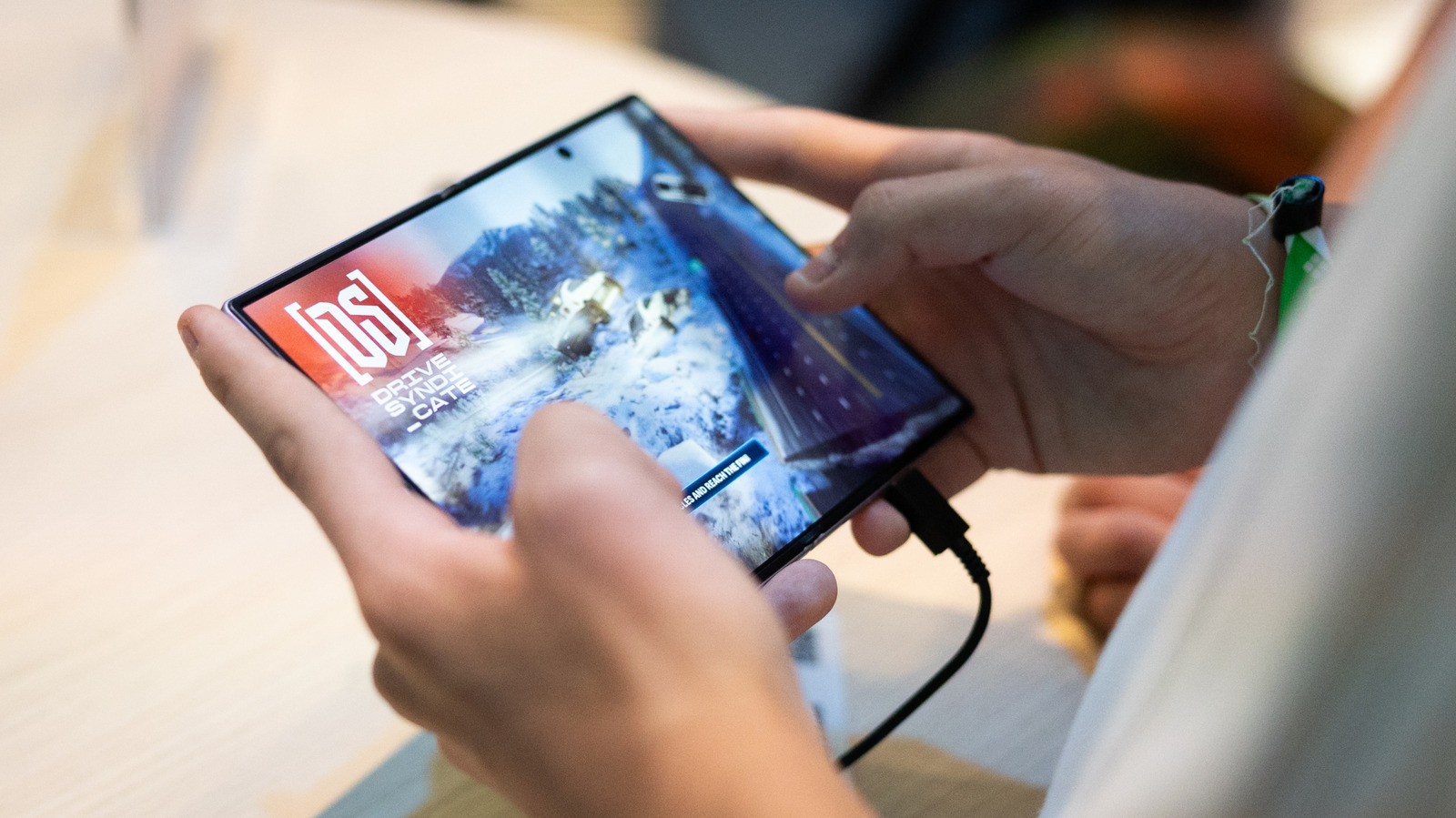
Se você está com dificuldade para fazer os apps escalarem corretamente no seu dobrável, continue lendo. O espaço extra de tela que vem com o design de um telefone dobrável pode ser bem atraente. Seja para jogar, assistir a vídeos ou ler, um dobrável oferece mais espaço para suas atividades favoritas. Mas o espaço expandido também pode complicar a forma como os apps se adaptam a um dispositivo que muda a proporção de aspecto da tela dependendo de como ele está sendo usado. A Samsung revelou o Galaxy Z Fold 8 em seu evento Unpacked em julho. O recurso de Continuidade de Apps do telefone permite alternar entre as telas sem interrupção. Mas agora, alguns proprietários estão enfrentando problemas com apps que podem não escalar corretamente para a tela interna 4:3 do telefone. Eles até se reúnem em vários fóruns para discutir possíveis correções a fim de aproveitar ao máximo a experiência de tela dobrável.
Veja como corrigir problemas de escala e de apps no seu Samsung Galaxy Z Fold 8.
Como ajustar as proporções de aspecto dos apps
Embora muitos apps sejam projetados para funcionar nos diferentes tamanhos de tela que você pode encontrar entre telefones e tablets, eles podem não se ajustar automaticamente à tela interna do Galaxy Z Fold 8. Felizmente, há uma maneira de alterar a proporção de aspecto de um app individualmente, segundo o Sam Mobile. Proporção de aspecto refere-se à relação proporcional entre a largura e a altura de algo como um vídeo ou imagem. Por exemplo, um quadrado (que tem lados iguais) teria uma proporção de aspecto de 1:1. Quando você desdobrar seu Galaxy Z Fold 8, vá em Configurações > Tela > Proporção de aspecto. (Dependendo do seu submenu One UI, você também pode navegar até lá por Configurações > Apps.) Nessa tela, você pode escolher o app desejado e então selecionar tela cheia, 4:3 ou 16:9. Essa tela também observa que os apps que você tem rodando em segundo plano podem precisar reiniciar depois de alterar sua proporção de aspecto. O que você selecionar se tornará a proporção de aspecto padrão para como o app abre.
Outra maneira de ajustar as proporções de aspecto dos seus apps
Uma forma adicional de fazer isso é pressionar e segurar o ícone do app e tocar no pequeno botão de informações no canto superior direito. Toque em Proporções de aspecto do app, e a partir daí você também pode escolher qual proporção de aspecto deseja definir como padrão. Mesmo após definir sua proporção de aspecto preferida, um app pode não escalar perfeitamente para a tela. Alguns relataram posicionamento estranho ou corte na tela se o próprio app não tiver sido otimizado. Ainda assim, a análise do Engadget do Galaxy Z Fold 8 elogiou a proporção 4:3 da tela principal, em parte por como ela reduz o letterboxing ao redor de conteúdo widescreen em comparação com a tela interna mais quadrada dos modelos anteriores do Galaxy Z Fold. A tela aprimorada pode valer a pena a troca de lidar com apps que ocasionalmente se comportam mal.
Fonte: Engadget · Resumido por HeadlinesBriefing