
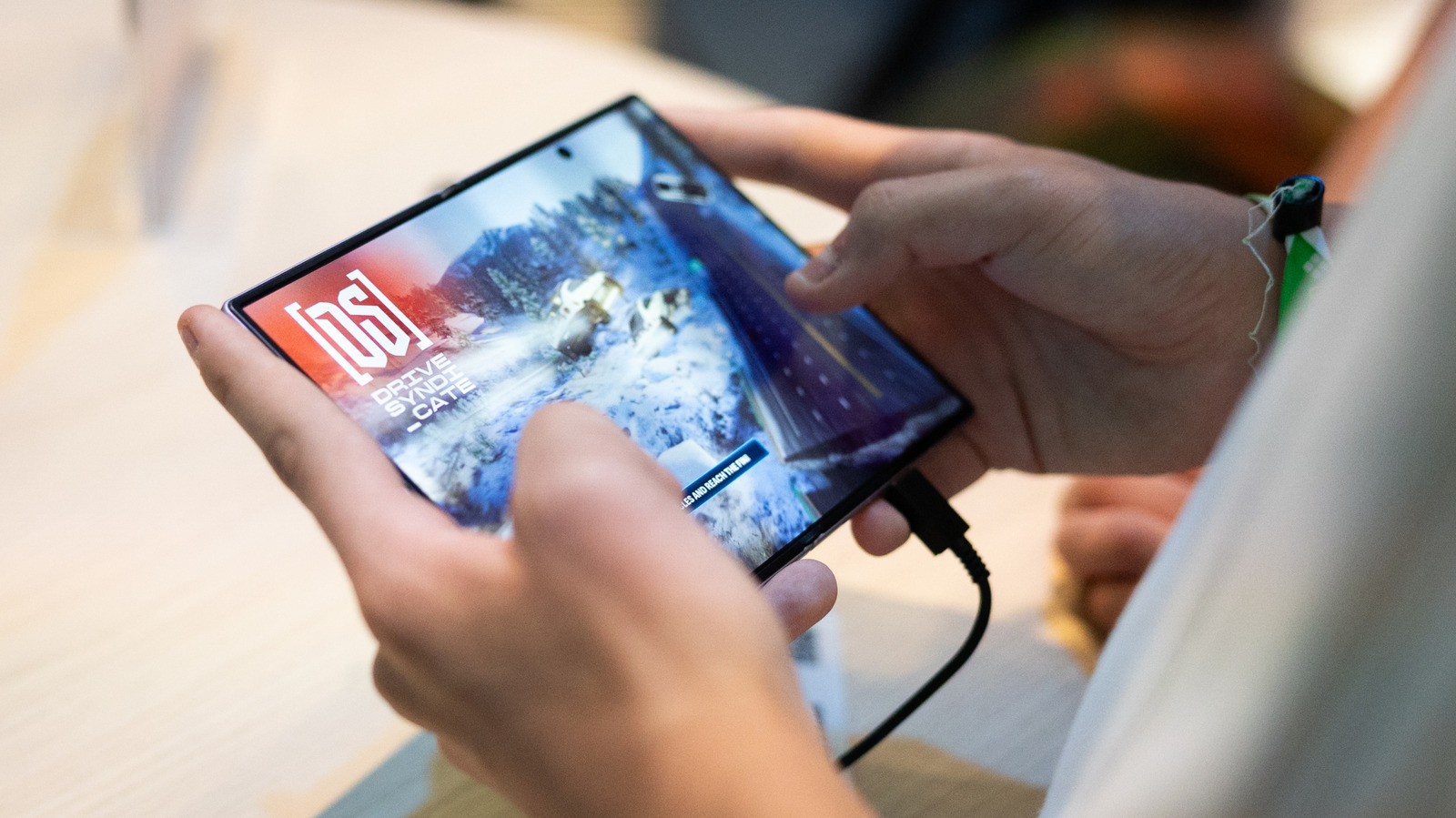
Jika Anda mengalami kesulitan membuat aplikasi diskalakan dengan benar di perangkat lipat Anda, lanjutkan membaca. Ruang layar tambahan yang hadir dengan desain ponsel lipat bisa sangat menarik. Baik Anda ingin bermain game, menonton video, atau membaca, perangkat lipat menawarkan lebih banyak ruang untuk aktivitas favorit Anda. Namun ruang yang diperluas juga bisa mempersulit cara aplikasi beradaptasi dengan perangkat yang mengubah rasio aspek layarnya tergantung cara penggunaannya. Samsung meluncurkan Galaxy Z Fold 8 di acara Unpacked-nya pada bulan Juli. Fitur Kontinuitas Aplikasi ponsel memungkinkan Anda beralih antar tampilan tanpa gangguan. Tetapi sekarang, beberapa pemilik menghadapi masalah dengan aplikasi yang mungkin tidak diskalakan dengan benar ke layar internal 4:3 ponsel mereka. Mereka bahkan berkumpul di berbagai forum untuk membahas perbaikan potensial guna memaksimalkan pengalaman layar lipat.
Berikut cara memperbaiki masalah skala dan aplikasi di Samsung Galaxy Z Fold 8 Anda.
Cara menyesuaikan rasio aspek aplikasi
Meskipun banyak aplikasi dirancang untuk berfungsi di berbagai ukuran layar yang mungkin Anda temui di ponsel dan tablet, mereka mungkin tidak otomatis menyesuaikan layar internal Galaxy Z Fold 8. Untungnya, ada cara untuk mengubah rasio aspek aplikasi secara individual, menurut Sam Mobile. Rasio aspek merujuk pada hubungan proporsional antara lebar dan tinggi sesuatu seperti video atau gambar. Misalnya, persegi (yang memiliki sisi yang sama) akan memiliki rasio aspek 1:1. Saat Anda membuka Galaxy Z Fold 8 Anda, buka Pengaturan > Tampilan > Rasio aspek. (Tergantung sub-menu One UI Anda, Anda mungkin juga bisa menavigasi ke sana melalui Pengaturan > Aplikasi.) Dari layar tersebut, Anda bisa memilih aplikasi yang diinginkan lalu memilih layar penuh, 4:3, atau 16:9. Layar itu juga mencatat bahwa aplikasi yang berjalan di latar belakang mungkin perlu dimulai ulang setelah Anda mengubah rasio aspeknya. Apa pun yang Anda pilih akan menjadi rasio aspek default untuk cara aplikasi dibuka.
Cara lain menyesuaikan rasio aspek aplikasi Anda
Cara tambahan untuk melakukannya adalah dengan menekan dan menahan ikon aplikasi, lalu mengetuk tombol info kecil di kanan atas. Ketuk Rasio aspek aplikasi, dan dari sana Anda juga bisa memilih rasio aspek mana yang ingin dijadikan default. Bahkan setelah mengatur rasio aspek favorit Anda, aplikasi mungkin tidak diskalakan sempurna ke layar. Beberapa melaporkan posisi yang tidak nyaman atau pemotongan di layar jika aplikasi itu sendiri belum dioptimalkan. Meski begitu, ulasan Engadget tentang Galaxy Z Fold 8 memuji rasio 4:3 layar utamanya, sebagian karena mengurangi letterboxing di sekitar konten lebar dibandingkan layar internal lebih persegi pada model Galaxy Z Fold sebelumnya. Layar yang ditingkatkan mungkin worth the trade-off untuk menangani aplikasi yang kadang-kadang bermasalah.
Sumber: Engadget · Diringkas oleh HeadlinesBriefing