
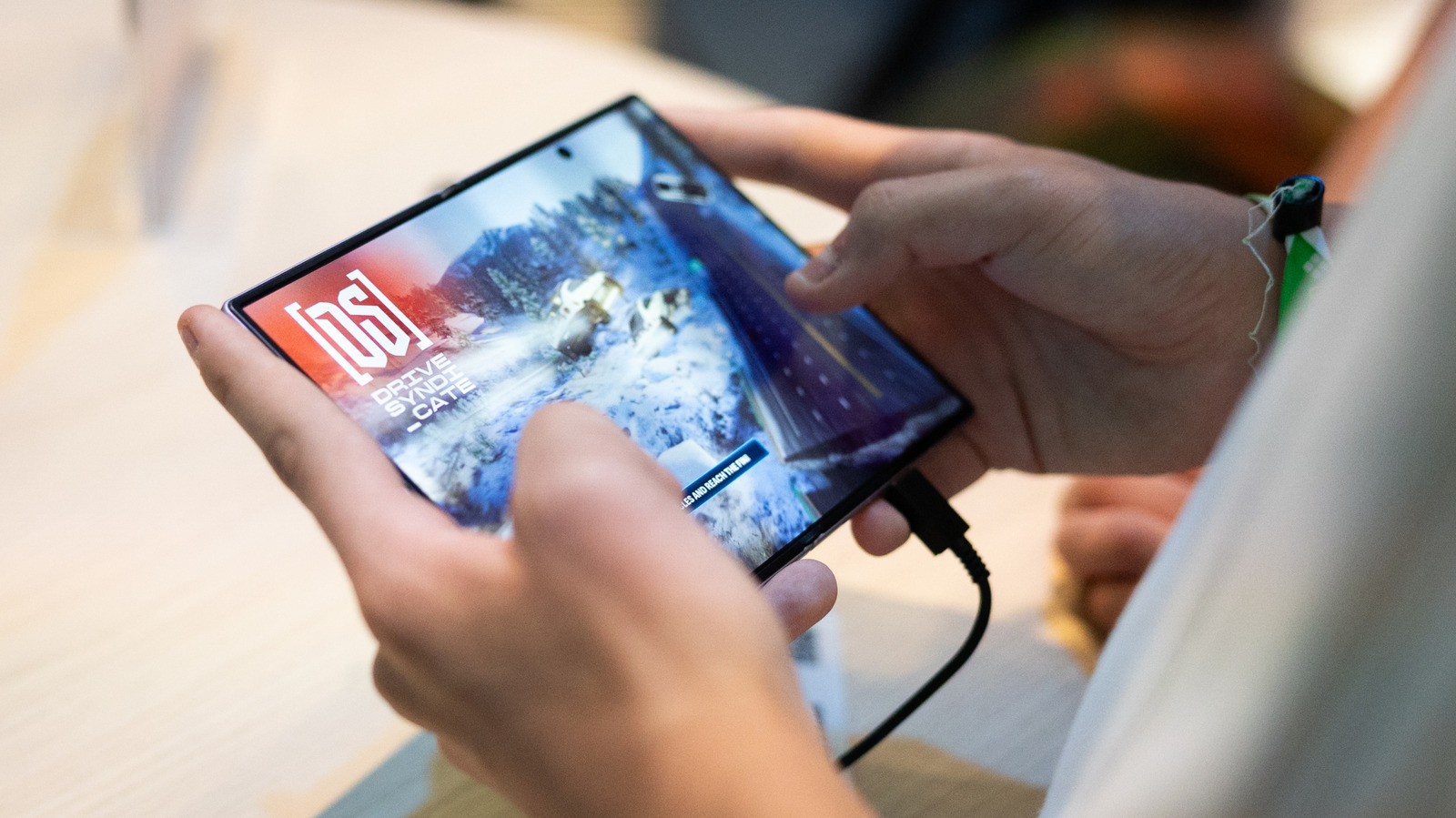
Si vous avez du mal à faire en sorte que les applications s'adaptent correctement sur votre pliable, lisez la suite. L'espace d'écran supplémentaire offert par la conception d'un téléphone pliable peut être très tentant. Que vous cherchiez à jouer, regarder des vidéos ou lire, un pliable offre plus d'espace pour vos activités préférées. Mais l'espace étendu peut également compliquer la façon dont les applications s'adaptent à un appareil qui modifie le ratio d'aspect de son écran selon la manière dont il est utilisé. Samsung a dévoilé le Galaxy Z Fold 8 lors de son événement Unpacked en juillet. La fonctionnalité de continuité des applications du téléphone vous permet de basculer entre les écrans sans interruption. Mais maintenant, certains propriétaires rencontrent des problèmes avec des applications qui ne s'adaptent pas correctement à l'écran interne 4:3 de leur téléphone. Ils se réunissent même sur divers forums pour discuter de correctifs potentiels afin de tirer le meilleur parti de l'expérience d'écran pliable.
Voici comment corriger les problèmes de mise à l'échelle et d'applications sur votre Samsung Galaxy Z Fold 8.
Comment ajuster les ratios d'aspect des applications
Bien que de nombreuses applications soient conçues pour fonctionner sur les différentes tailles d'écran que l'on trouve parmi les téléphones et les tablettes, elles ne s'adaptent pas nécessairement automatiquement à l'écran interne du Galaxy Z Fold 8. Heureusement, il existe un moyen de modifier le ratio d'aspect d'une application individuellement, selon Sam Mobile. Le ratio d'aspect fait référence à la relation proportionnelle entre la largeur et la hauteur de quelque chose comme une vidéo ou une image. Par exemple, un carré (qui a des côtés égaux) aurait un ratio d'aspect de 1:1. Lorsque vous dépliez votre Galaxy Z Fold 8, accédez à Paramètres > Affichage > Ratio d'aspect. (Selon votre sous-menu One UI, vous pourriez également y accéder via Paramètres > Applications.) Depuis cet écran, vous pouvez choisir l'application souhaitée, puis sélectionner plein écran, 4:3 ou 16:9. Cet écran note également que les applications en arrière-plan peuvent devoir redémarrer après avoir modifié leur ratio d'aspect. Votre sélection deviendra le ratio d'aspect par défaut pour l'ouverture de l'application.
Une autre façon d'ajuster les ratios d'aspect de vos applications
Une méthode supplémentaire consiste à appuyer longuement sur l'icône de l'application, puis à toucher le petit bouton d'information en haut à droite. Appuyez sur Ratios d'aspect de l'application, et vous pourrez également choisir le ratio d'aspect à définir par défaut. Même après avoir défini votre ratio d'aspect préféré, une application peut ne pas s'adapter parfaitement à l'écran. Certains ont signalé un positionnement maladroit ou un rognage à l'écran si l'application elle-même n'a pas été optimisée. Néanmoins, le test d'Engadget du Galaxy Z Fold 8 a loué le ratio 4:3 de l'écran principal, en partie pour la façon dont il réduit les bandes noires autour du contenu large par rapport à l'écran interne plus carré des modèles précédents de Galaxy Z Fold. L'écran amélioré peut valoir le compromis de gérer des applications qui se comportent mal occasionnellement.
Source: Engadget · Résumé par HeadlinesBriefing