
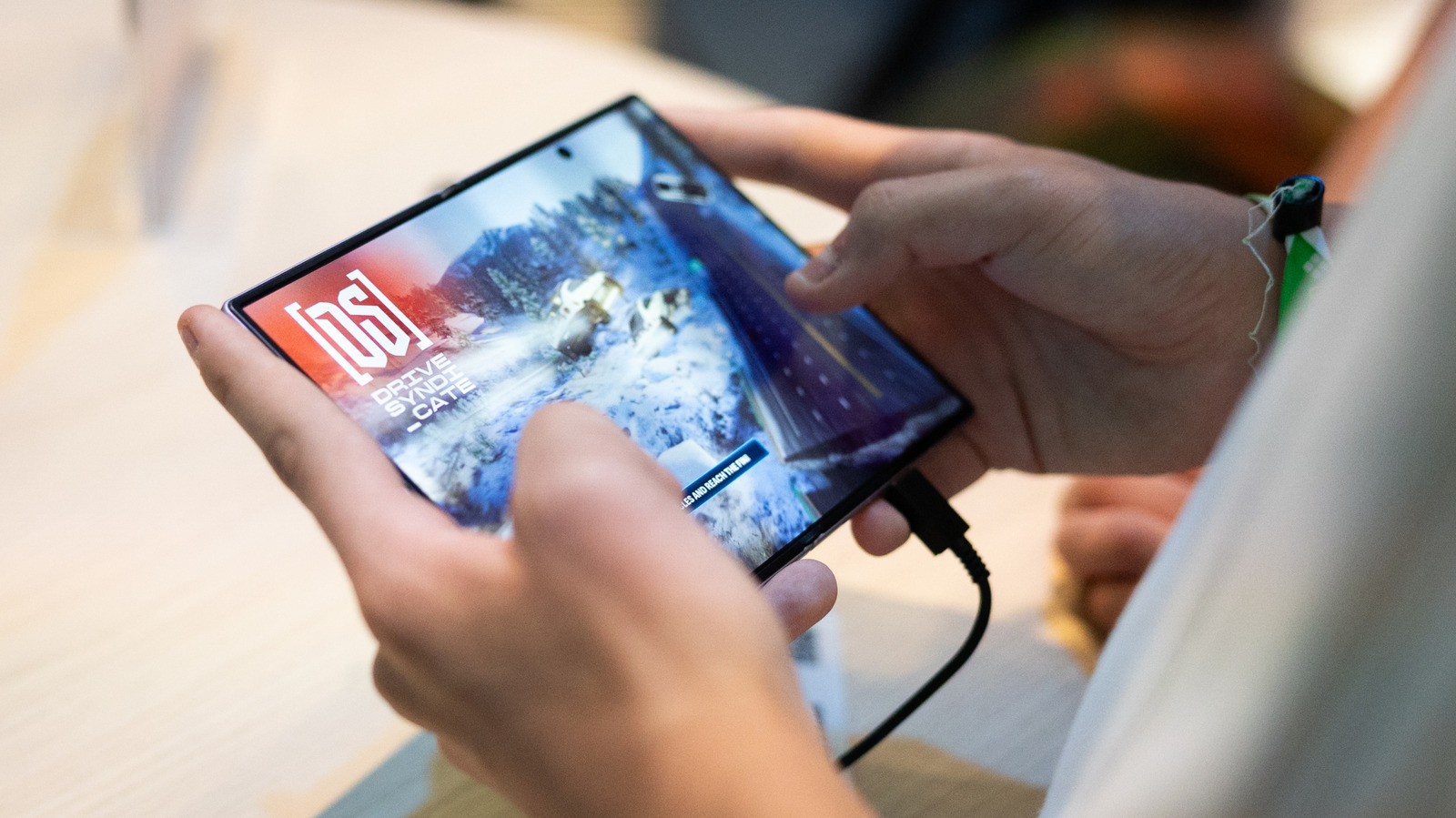
Wenn Sie Schwierigkeiten haben, Apps auf Ihrem Faltgerät richtig zu skalieren, lesen Sie weiter. Der zusätzliche Bildschirmplatz, der mit dem Design eines faltbaren Telefons einhergeht, kann sehr verlockend sein. Ob Sie Spiele spielen, Videos ansehen oder lesen möchten – ein Faltgerät bietet mehr Raum für Ihre Lieblingsaktivitäten. Der erweiterte Platz kann jedoch auch verkomplizieren, wie Apps sich an ein Gerät anpassen, das das Seitenverhältnis seines Bildschirms je nach Nutzung ändert. Samsung stellte das Galaxy Z Fold 8 bei seiner Unpacked-Veranstaltung im Juli vor. Die App-Continuity-Funktion des Telefons ermöglicht das nahtlose Wechseln zwischen den Displays. Doch nun haben einige Besitzer Probleme mit Apps, die sich nicht korrekt auf das interne 4:3-Display ihres Telefons skalieren lassen. Sie treffen sich sogar in verschiedenen Foren, um mögliche Lösungen zu diskutieren, um das Beste aus dem Faltbildschirm-Erlebnis herauszuholen.
So beheben Sie Skalierungs- und App-Probleme auf Ihrem Samsung Galaxy Z Fold 8.
So passen Sie die Seitenverhältnisse von Apps an
Obwohl viele Apps für die verschiedenen Bildschirmgrößen konzipiert sind, die man bei Smartphones und Tablets findet, passen sie sich möglicherweise nicht automatisch an den internen Bildschirm des Galaxy Z Fold 8 an. Glücklicherweise gibt es laut Sam Mobile eine Möglichkeit, das Seitenverhältnis einer App individuell zu ändern. Das Seitenverhältnis bezeichnet das proportionale Verhältnis zwischen Breite und Höhe von etwas wie einem Video oder Bild. Ein Quadrat (das gleich lange Seiten hat) hätte beispielsweise ein Seitenverhältnis von 1:1. Wenn Sie Ihr Galaxy Z Fold 8 aufklappen, gehen Sie zu Einstellungen > Display > Seitenverhältnis. (Je nach Ihrem One UI-Untermenü gelangen Sie möglicherweise auch über Einstellungen > Apps dorthin.) Von diesem Bildschirm aus können Sie die gewünschte App auswählen und dann Vollbild, 4:3 oder 16:9 wählen. Dieser Bildschirm weist auch darauf hin, dass im Hintergrund laufende Apps nach der Änderung ihres Seitenverhältnisses neu gestartet werden müssen. Ihre Auswahl wird zum Standard-Seitenverhältnis für den Start der App.
Eine weitere Möglichkeit, die Seitenverhältnisse Ihrer Apps anzupassen
Ein zusätzlicher Weg, dies zu erreichen, besteht darin, das App-Symbol lange zu drücken und auf den kleinen Info-Button oben rechts zu tippen. Tippen Sie auf App-Seitenverhältnisse, und von dort aus können Sie auch auswählen, welches Seitenverhältnis Sie als Standard festlegen möchten. Auch nach Einstellung Ihres bevorzugten Seitenverhältnisses skaliert eine App möglicherweise nicht perfekt auf den Bildschirm. Einige berichten von ungünstiger Positionierung oder Beschnitt auf dem Bildschirm, wenn die App selbst nicht optimiert wurde. Dennoch lobte der Engadget-Test des Galaxy Z Fold 8 das 4:3-Verhältnis des Hauptbildschirms, unter anderem weil es die Letterboxing-Ränder bei Breitbildinhalten im Vergleich zum quadratischeren internen Bildschirm früherer Galaxy Z Fold-Modelle reduziert. Der verbesserte Bildschirm mag den Kompromiss wert sein, gelegentlich mit fehlerhaft reagierenden Apps umzugehen.
Quelle: Engadget · Zusammengefasst von HeadlinesBriefing