
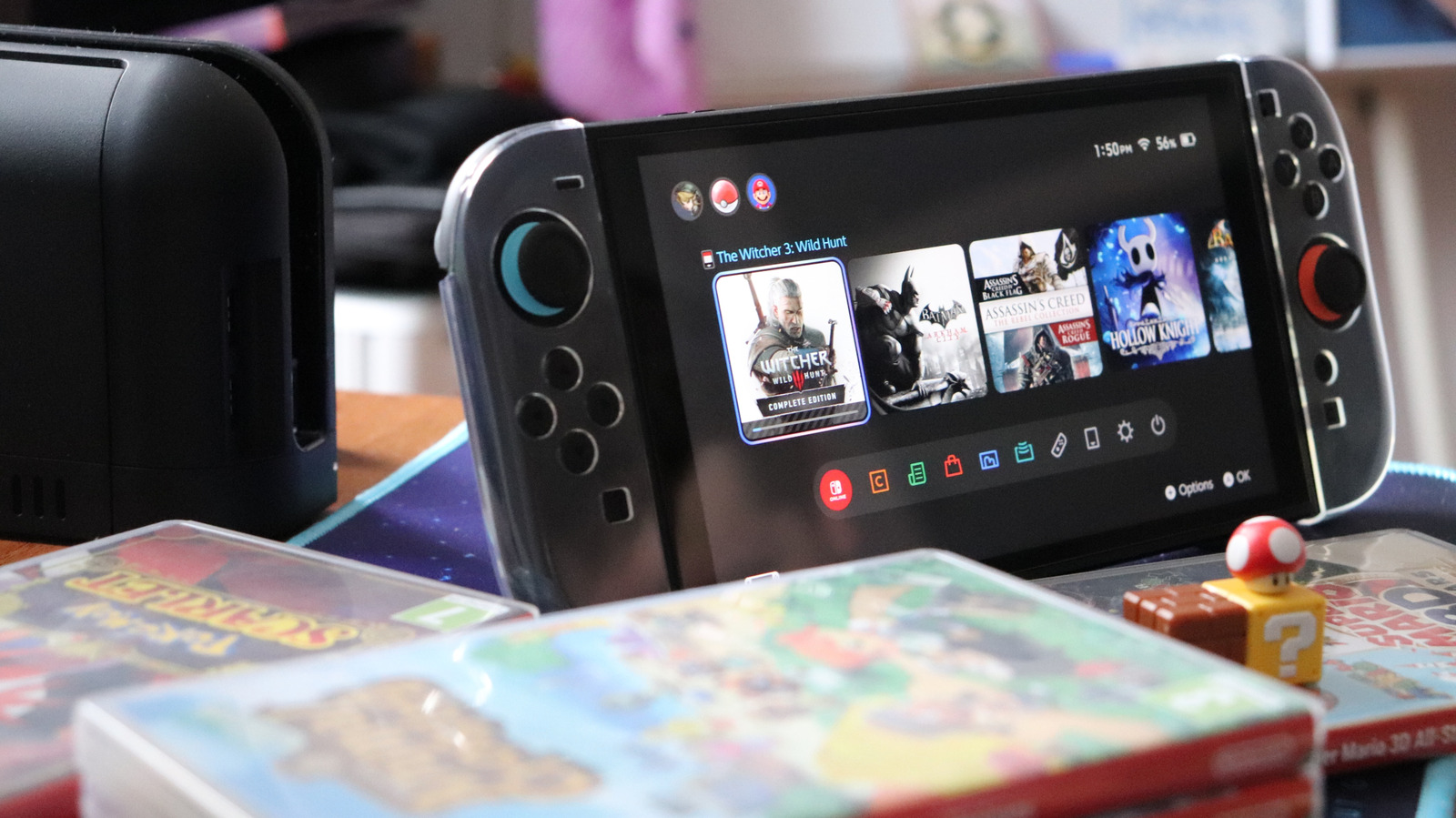
Одним из лучших преимуществ Nintendo Switch является возможность играть на встроенном экране для портативных игр, а затем подключаться к большему экрану дома для более кинематографичного опыта. Однако заставить Switch 2 хорошо работать с телевизором не всегда просто, и вы можете столкнуться с некоторыми проблемами совместимости. Если вы столкнулись с черным экраном телевизора или неработающей консолью, есть несколько ключевых вещей, которые вы можете попробовать самостоятельно перед обращением в поддержку Nintendo. Убедитесь, что ваш источник питания работает. Nintendo рекомендует выключить телевизор и отсоединить все кабели от док-станции Switch 2, чтобы начать процесс устранения неполадок. Это означает полное отсоединение сетевого адаптера от док-станции и розетки на стене, удаление портативного устройства из док-станции и оставление всего отключенным примерно на 30 секунд. Док-станция Switch 2 имеет три порта на задней панели за съемной панелью. Верхний порт предназначен для переменного тока. После того как вы отсоедините все кабели, вы можете подключить сетевой адаптер обратно к док-станции, а затем к розетке на стене. Убедитесь, что экран портативного устройства обращен к передней части док-станции и полностью вставлен в нее. Хотя это может показаться очевидным, важно проверить, что док-станция полностью подключена и получает питание через свой сетевой адаптер для установления соединения с телевизором. Разделенные кабели могут вызывать проблемы с питанием, поэтому проверьте наличие любых потертостей или видимых повреждений. Если кабели выглядят нормально, убедитесь, что сторона USB-разъема сетевого адаптера полностью вставлена в порт, а другой конец блока питания подключен к розетке на стене. Мертвая розетка на стене не сможет зарядить ваше портативное устройство или подключиться к внешнему дисплею. Однако если вы подозреваете, что розетка на стене может быть проблемой, проверьте, подает ли она питание, попытавшись зарядить другое устройство другим зарядным устройством в той же розетке. Если ваш Switch 2 не использует сетевой адаптер Nintendo, который шел в комплекте с устройством, убедитесь, что любой сетевой адаптер стороннего производителя соответствует энергетическим требованиям консоли. Switch 2 требует больше энергии, чем оригинальный Nintendo Switch. Ему нужен адаптер, обеспечивающий минимум 54 Вт для поддержания непрерывного соединения с телевизором.
Nintendo продает аксессуары для Switch 2, включая совместимые сетевые адаптеры по цене $35 за штуку на своем официальном сайте, на случай, если какие-либо из ваших компонентов отсутствуют или повреждены. Проверьте соединение HDMI. Проверьте совместимость вашего сетевого адаптера и убедитесь, что он может зарядить ваше портативное устройство, затем перейдите к устранению неполадок соединения HDMI с вашим телевизором. Подключите один конец кабеля HDMI с двумя концами ultra high speed (UHS) к порту HDMI-out на док-станции вашего Nintendo Switch 2. Switch 2 поставляется с кабелем HDMI UHS, который поддерживает пропускную способность 48 Гбит/с и соединения HDMI 2.1. Кабели сторонних производителей также могут работать, если они поддерживают UHS. К сожалению, вы не сможете использовать кабель HDMI с меньшей скоростью или кабель, который шел в комплекте с Nintendo Switch первого поколения. Подключите другой конец вашего кабеля HDMI UHS к порту HDMI-in на вашем телевизоре. Лучше использовать порт HDMI 2.1, поскольку он позволяет выводить изображение с разрешением до 8K при частоте обновления 60 Гц (или 4K при 120 Гц) по сравнению с портами HDMI 1.0. Хотя кабели HDMI UHS технически обратно совместимы с портами HDMI 1.0, порт будет ограничивать качество вывода, и разрешение 4K и высокие частоты обновления будут недоступны. Однако для этого вам понадобится достаточно старое устройство с портами HDMI 1.0. Спецификация HDMI 2.0 (которая поддерживает 4K) была выпущена в 2013 году. Модель вашего телевизора может не иметь маркировки типа порта HDMI, поэтому вам придется уточнить у производителя, есть ли у вашего телевизора порты HDMI 2.1. Например, большинство OLED-телевизоров LG имеют несколько портов HDMI 2.1, более чем достаточно для поддержки Switch 2, который может передавать видеовыход 4K при частоте обновления 60 Гц или 1080p при частоте обновления 120 Гц. Проверьте настройки HDMI на вашем телевизоре. Также стоит проверить настройки HDMI на вашем телевизоре, если ваш Switch все еще не подключен. Включите телевизор с обычным пультом дистанционного управления и посмотрите в настройках изображения.
Источник: Engadget · Сводку подготовил HeadlinesBriefing