
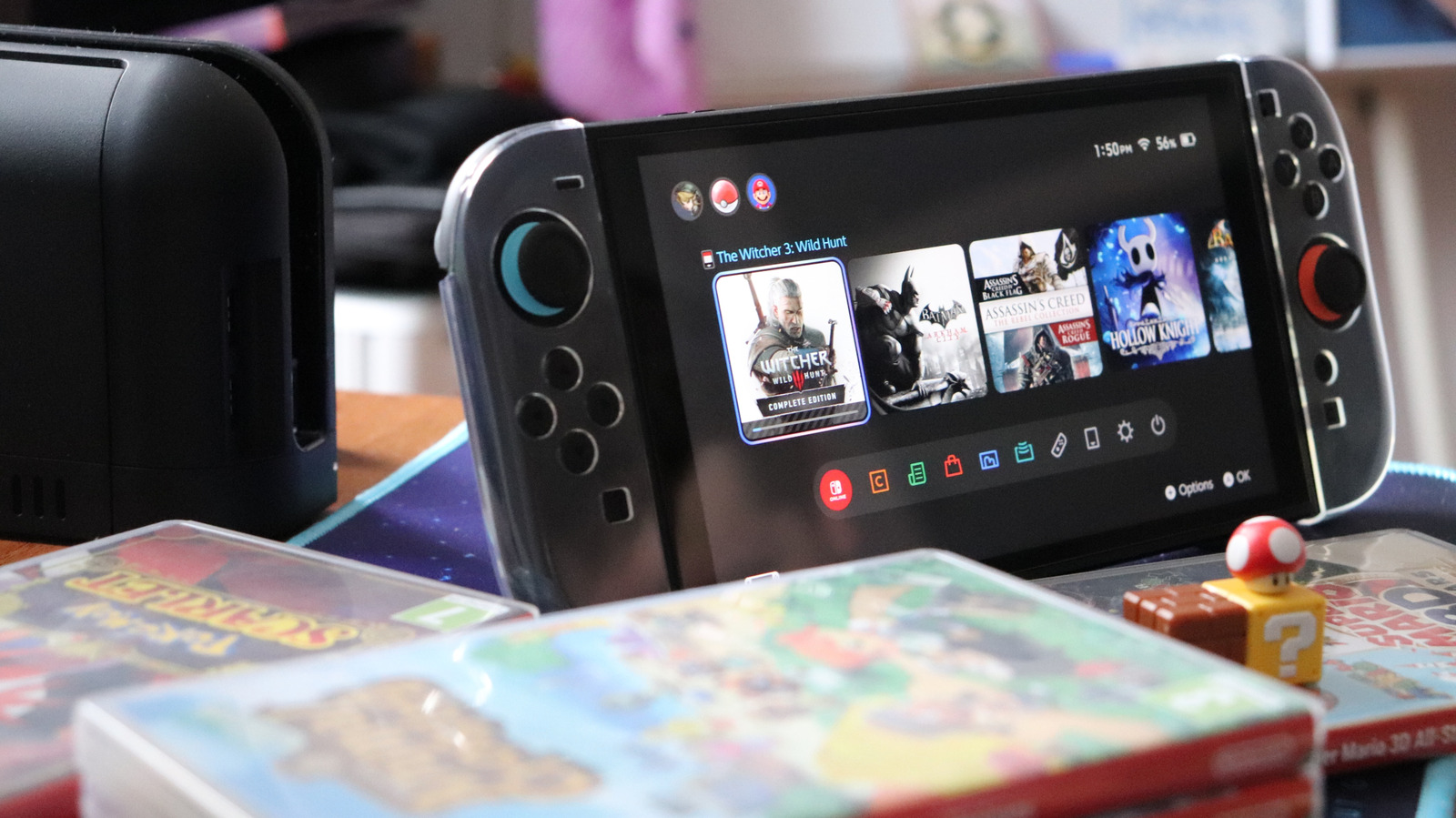
Nintendo Switch की सबसे अच्छी बात यह है कि आप इसके बिल्ट-इन स्क्रीन पर चलते-फिरते गेम खेल सकते हैं और फिर घर पर बड़े स्क्रीन पर सिनेमैटिक अनुभव के लिए कनेक्ट कर सकते हैं। लेकिन Switch 2 को टीवी के साथ सही तरीके से काम करना हमेशा फूलप्रूफ नहीं होता, और आप कुछ संगतता-संबंधी समस्याओं में फंस सकते हैं। यदि आप टीवी पर काली स्क्रीन या अनिस्पॉन्सिव कंसोल का सामना करते हैं, तो Nintendo समर्थन से संपर्क करने से पहले आप कुछ मुख्य बातें खुद आजमा सकते हैं। अपने पावर सोर्स के काम करने की पुष्टि करें। Nintendo टीवी को बंद करने और Switch 2 डॉक से सभी केबल्स को डिस्कनेक्ट करने की सलाह देता है ताकि समस्या निवारण प्रक्रिया शुरू की जा सके। इसका मतलब है डॉक और वॉल आउटलेट से एसी एडेप्टर को पूरी तरह से डिस्कनेक्ट करना, हैंडहेल्ड को डॉक से हटाना और सब कुछ लगभग 30 सेकंड के लिए अनप्लग्ड रखना। Switch 2 डॉक के पीछे इसके हटाने योग्य पैनल के पीछे तीन पोर्ट हैं। शीर्ष पोर्ट एसी पावर के लिए है। जब आप सब कुछ अनप्लग कर दें, तो आप एसी एडेप्टर को डॉक में फिर से प्लग कर सकते हैं और फिर वॉल सॉकेट में। यह सुनिश्चित करें कि हैंडहेल्ड स्क्रीन डॉक के सामने की ओर हो और पूरी तरह से स्लॉट में हो। यह स्पष्ट लग सकता है, लेकिन यह जांचना महत्वपूर्ण है कि आपका डॉक पूरी तरह से प्लग्ड इन है और अपने एसी एडेप्टर के माध्यम से पावर प्राप्त कर रहा है ताकि टीवी कनेक्शन स्थापित किया जा सके। स्प्लिट केबल्स पावर इश्यूज का कारण बन सकते हैं, इसलिए किसी भी फ्रेयिंग या दिखाई देने वाले नुकसान की जांच करें। यदि केबल ठीक दिखते हैं, तो सुनिश्चित करें कि एसी एडेप्टर का यूएसबी प्लग साइड पूरी तरह से पोर्ट में बैठा है और पावर सप्लाई के दूसरे सिरे को वॉल में प्लग करें। एक मृत वॉल आउटलेट आपके हैंडहेल्ड को चार्ज नहीं कर पाएगा या एक्सटर्नल डिस्प्ले से कनेक्ट नहीं हो पाएगा। लेकिन यदि आपको संदेह है कि आपका वॉल आउटलेट समस्या हो सकता है, तो जांचें कि क्या आपका आउटलेट पावर दे रहा है, उसी सॉकेट में अलग चार्जर के साथ किसी अन्य डिवाइस को चार्ज करके प्रयास करें। यदि आपका Switch 2 डिवाइस के साथ आए Nintendo एसी एडेप्टर का उपयोग नहीं कर रहा है, तो सुनिश्चित करें कि कोई भी थर्ड-पार्टी एसी एडेप्टर कंसोल की पावर आवश्यकताओं को पूरा करता है। Switch 2 को मूल Nintendo Switch की तुलना में अधिक पावर की आवश्यकता होती है। इसके लिए एक एडेप्टर की आवश्यकता होती है जो कम से कम 54W प्रदान करे ताकि लगातार टीवी कनेक्शन समर्थित हो सके। Nintendo अपनी आधिकारिक वेबसाइट पर Switch 2 एक्सेसरीज़ बेचता है, जिसमें संगत एसी एडेप्टर भी शामिल हैं, जिनकी कीमत $35 प्रति Stück है, यदि आपके किसी भी कंपोनेंट में कमी या क्षति हो। HDMI कनेक्शन का परीक्षण करें। अपने एसी एडेप्टर की संगतता जांचें और सुनिश्चित करें कि यह आपके हैंडहेल्ड को चार्ज कर सकता है, फिर अपने टीवी के साथ HDMI कनेक्शन की समस्या निवारण पर आगे बढ़ें। अपने Nintendo Switch 2 डॉक के HDMI-out पोर्ट में एक अल्ट्रा हाई स्पीड (UHS) डबल-एंड HDMI केबल के एक सिरे को प्लग करें। Switch 2 के साथ एक UHS HDMI केबल आता है, जो 48Gbps बैंडविड्थ और HDMI 2.1 कनेक्शन का समर्थन करता है। यदि थर्ड-पार्टी केबल भी UHS का समर्थन करते हैं, तो वे भी काम कर सकते हैं। दुर्भाग्य से, आप कम गति वाले HDMI केबल या पहली पीढ़ी के Nintendo Switch के साथ आए केबल का उपयोग नहीं कर पाएंगे। अपने UHS HDMI केबल के दूसरे सिरे को अपने टीवी के HDMI-in पोर्ट में प्लग करें। सबसे अच्छा है कि आप HDMI 2.1 पोर्ट का उपयोग करें, क्योंकि यह 60Hz रिफ्रेश रेट पर 8K रिज़ॉल्यूशन तक (या 120Hz रिफ्रेश रेट पर 4K) सक्षम बनाता है, जबकि HDMI 1.0 पोर्ट ऐसा नहीं कर पाते। यद्यपि UHS HDMI केबल तकनीकी रूप से HDMI 1.0 पोर्ट्स के साथ बैकवर्ड-कॉम्पैटिबल हैं, लेकिन पोर्ट आउटपुट क्वालिटी को सीमित कर देगा, और 4K रिज़ॉल्यूशन और उच्च रिफ्रेश रेट संभव नहीं होंगे। हालांकि, आपको एक काफी पुराना उपकरण होना चाहिए ताकि इसमें HDMI 1.0 पोर्ट हो। HDMI 2.0 स्पेसिफिकेशन (जो 4K का समर्थन करता है) 2013 में जारी किया गया था। आपके टीवी मॉडल पर HDMI पोर्ट प्रकार अंकित नहीं हो सकता है, इसलिए आपको अपने निर्माता से जांचना पड़ सकता है कि क्या आपके टीवी में HDMI 2.1 पोर्ट हैं। उदाहरण के लिए, अधिकांश LG OLED टीवी में कई HDMI 2.1 पोर्ट होते हैं जो Switch 2 को समर्थन देने के लिए पर्याप्त से अधिक होते हैं, जो 60Hz रिफ्रेश रेट पर 4K वीडियो आउटपुट या 120Hz रिफ्रेश रेट पर 1080p भेज सकते हैं। अपने टीवी की HDMI सेटिंग्स की जांच करें। यह भी जाँचने लायक है कि यदि आपका Switch अभी भी कनेक्ट नहीं हो रहा है, तो अपने टीवी की HDMI सेटिंग्स में देखें। अपने टीवी को अपने सामान्य रिमोट से चालू करें और चित्र सेटिंग्स देखें।
स्रोत: Engadget · HeadlinesBriefing द्वारा सारांशित