
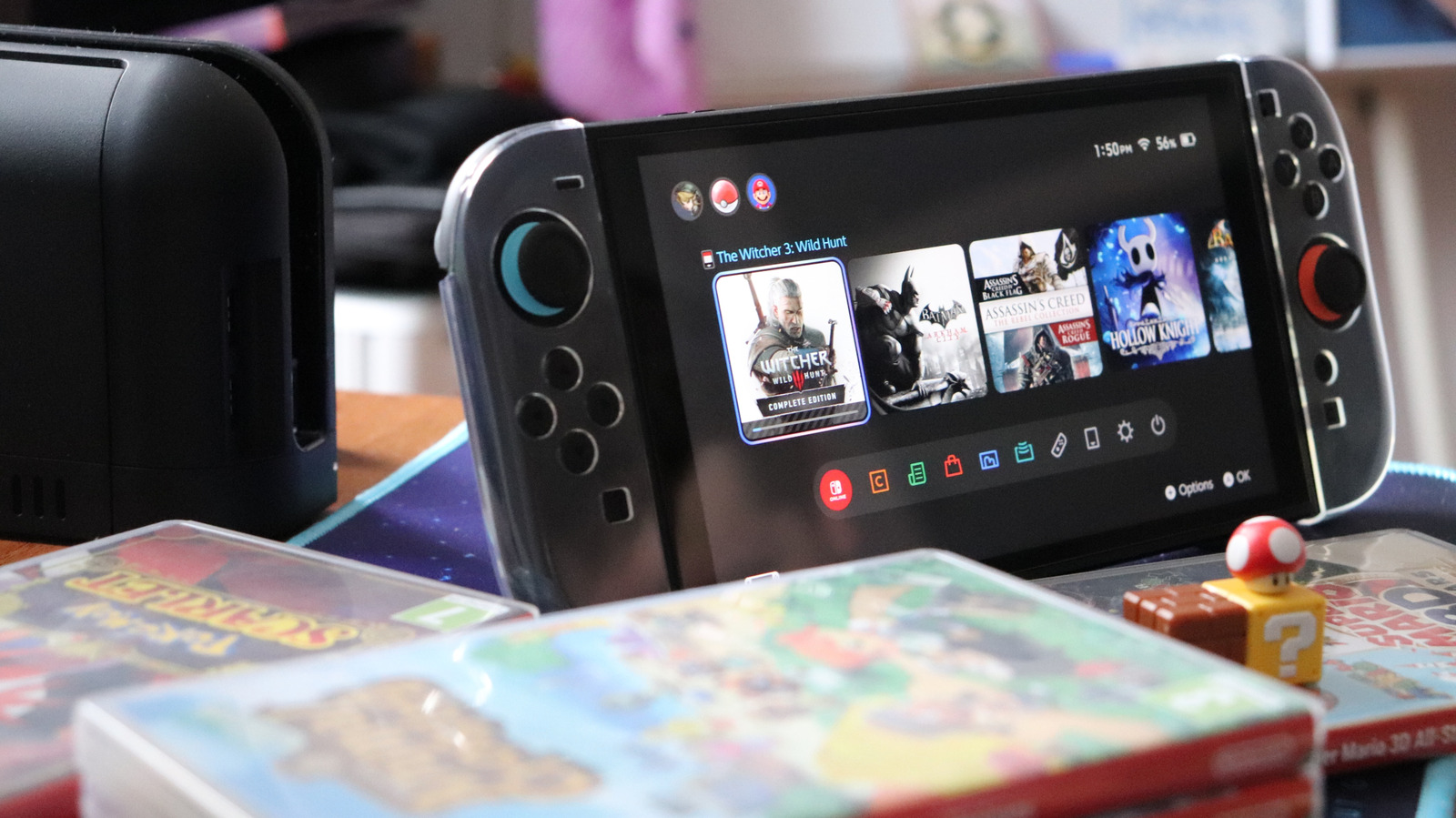
Nintendo Switch-এর সবচেয়ে ভালো দিক হল যে এটি এর বিল্ট-ইন স্ক্রিনে চলাঘুরে গেম খেলার সুযোগ দেয় এবং তারপর বাড়িতে বড় স্ক্রিনে সংযুক্ত করে আরও সিনেমাটিক অভিজ্ঞতা পায়। কিন্তু Switch 2-কে টিভির সাথে ভালোভাবে কাজ করা সবসময় ফুলপ্রুফ নয়, এবং আপনি কিছু সামঞ্জস্যতা-সম্পর্কিত সমস্যায় পড়তে পারেন। যদি আপনি টিভিতে কালো স্ক্রিন বা অন-responsive কনসোলের সমস্যা মুখোমুখি হন, তাহলে Nintendo সহায়তায় যোগাযোগ করার আগে আপনি কিছু গুরুত্বপূর্ণ কাজ নিজে করতে পারেন। নিশ্চিত করুন যে আপনার পাওয়ার সোর্স কাজ করছে। Nintendo টিভি বন্ধ করার এবং Switch 2 ডক থেকে সব কেবল ডিসকানেক্ট করার পরামর্শ দেয় যাতে সমস্যা সমাধান প্রক্রিয়া শুরু করা যায়। এর মানে হল ডক এবং দেওয়াল আউটলেট থেকে এসি অ্যাডাপটারকে সম্পূর্ণরূপে ডিসকানেক্ট করা, হ্যান্ডহেল্ডকে ডক থেকে বের করা এবং সবকিছু تقریباً 30 সেকেন্ডের জন্য অনপ্লাগ করা রাখা। Switch 2 ডকের পিছনে এর অপসারণযোগ্য প্যানেলের পিছনে তিনটি পোর্ট আছে। শীর্ষ পোর্টটি এসি পাওয়ারের জন্য। আপনি সবকিছু ডিসকানেক্ট করার পর, আপনি এসি অ্যাডাপটারকে ডকে আবার প্লাগ করতে পারেন এবং তারপর দেওয়াল সকেটে। নিশ্চিত করুন যে হ্যান্ডহেল্ড স্ক্রিন ডকের সামনের দিকে মুখ করে এবং সম্পূর্ণরূপে স্লটে আছে। এটি স্পষ্ট মনে হতে পারে, কিন্তু এটি গুরুত্বপূর্ণ যে আপনার ডক সম্পূর্ণরূপে প্লাগ করা আছে এবং এর এসি অ্যাডাপটারের মাধ্যমে পাওয়ার পাচ্ছে যাতে টিভি সংযোগ স্থাপন করা যায়। স্প্লিট করা কেবলগুলো পাওয়ার সমস্যা তৈরি করতে পারে, তাই কোনো ফ্রেয়িং বা দৃশ্যমান ক্ষতি থাকলে তা পরীক্ষা করুন। যদি কেবলগুলো ভালো দেখে, তবে নিশ্চিত করুন যে এসি অ্যাডাপটারের ইউএসবি প্লগ সাইড পোর্টে সম্পূর্ণরূপে বসেছে এবং পাওয়ার সাপ্লাইর অন্য পাশকে দেওয়ালে প্লাগ করুন। একটি মৃত দেওয়াল আউটলেট আপনার হ্যান্ডহেল্ডকে চার্জ করতে পারবে না বা বাহ্যিক ডিসপ্লেতে সংযুক্ত করতে পারবে না। কিন্তু যদি আপনি संदेह করেন যে আপনার দেওয়াল আউটলেট সমস্যা হতে পারে, তাহলে পরীক্ষা করুন যে আউটলেট পাওয়ার দিচ্ছে কিনা, সেই একই সকেটে অন্য একটি চার্জার দিয়ে অন্য কোনো ডিভাইস চার্জ করে দেখুন। যদি আপনার Switch 2 ডিভাইসের সাথে আসা Nintendo এসি অ্যাডাপটার ব্যবহার না করে, তাহলে নিশ্চিত করুন যে কোনো থার্ড-পার্টি এসি অ্যাডাপটার কনসোলের পাওয়ার প্রয়োজন পূরণ করে। Switch 2-কে মূল Nintendo Switch-ের চেয়ে বেশি পাওয়ার দরকার। এর জন্য একটি অ্যাডাপটার দরকার যা কমপক্ষে 54W পাওয়ার দেয় যাতে ধারাবাহিক টিভি সংযোগ সমর্থন করা যায়। Nintendo তার অফিসিয়াল ওয়েবসাইটে Switch 2 এক্সেসরিজ বিক্রি করে, যার মধ্যে প্রতিটি $35-এ সামঞ্জস্যপূর্ণ এসি অ্যাডাপটারও অন্তর্ভুক্ত, যদি আপনার কোনো কম্পোনেন্ট অনুপস্থিত বা ভাঙ্গে যায়। HDMI সংযোগ পরীক্ষা করুন। আপনার এসি অ্যাডাপটারের সামঞ্জস্য পরীক্ষা করুন এবং নিশ্চিত করুন যে এটি আপনার হ্যান্ডহেল্ডকে চার্জ করতে পারে, তারপর আপনার টিভির সাথে HDMI সংযোগের সমস্যা সমাধান করতে আগে বাড়ুন। আপনার Nintendo Switch 2 ডকের HDMI-out পোর্টে একটি আলট্রা হাই স্পিড (UHS) ডবল-এন্ড HDMI কেবলের একটি পাশ প্লাগ করুন। Switch 2-এ একটি UHS HDMI কেবল Comes, যা 48Gbps ব্যান্ডউইথ এবং HDMI 2.1 সংযোগ সমর্থন করে। যদি থার্ড-পার্টি কেবলও UHS সমর্থন করে, তবে তা ও কাজ করতে পারে। দুর্ভাগ্য থেকে, আপনি কম গতির HDMI কেবল বা প্রথম প্রজন্মের Nintendo Switch-এ আসা কেবল ব্যবহার করতে পারবেন না। আপনার UHS HDMI কেবলের অন্য পাশকে আপনার টিভির HDMI-in পোর্টে প্লাগ করুন। সবচেয়ে ভালো হল HDMI 2.1 পোর্ট ব্যবহার করা, কারণ এটি 60Hz রিফ্রেশ রেটে 8K রেজোলিউশন পর্যন্ত (বা 120Hz রিফ্রেশ রেটে 4K) সক্ষম করে, HDMI 1.0 পোর্টের বিপরীতে। যদিও UHS HDMI কেবলগুলি প্রযুক্তিগতভাবে HDMI 1.0 পোর্টের সাথে ব্যাকওয়ার্ড-কম্প্যাটিবল, কিন্তু পোর্টটি আউটপুট গুণমানকে সীমিত করবে, এবং 4K রেজোলিউশন এবং উচ্চ রিফ্রেশ রেট সম্ভব হবে না। তবে, আপনাকে একটি খুব পুরানো ডিভাইস থাকতে হবে যাতে HDMI 1.0 পোর্ট থাকে। HDMI 2.0 স্পেসিফিকেশন (যা 4K সমর্থন করে) 2013 সালে প্রকাশিত হয়েছিল। আপনার টিভির মডেলে HDMI পোর্টের ধরন চিহ্নিত নাও থাকলে, আপনি উত্পাদনকারীকে পরামর্শ দিতে পারেন যে আপনার টিভিতে HDMI 2.1 পোর্ট আছে কিনা। উদাহরণস্বরূপ, LG OLED টিভির বেশিরভাগে একাধিক HDMI 2.1 পোর্ট আছে যা Switch 2কে সমর্থন করার জন্য যথেষ্ট से अधिक, যা 60Hz রিফ্রেশ রেটে 4K ভিডিও আউটপুট বা 120Hz রিফ্রেশ রেটে 1080p পাঠাতে পারে। আপনার টিভির HDMI সেটিংস পরীক্ষা করুন। এছাড়াও, যদি আপনার Switch এখনও সংযুক্ত না হয়, তাহলে আপনার টিভির HDMI সেটিংস দেখerdem দরকার হতে পারে। আপনার টিভি আপনার নিয়মের রিমোট দিয়ে চালু করুন এবং চিত্র সেটিংস দেখুন।
উৎস: Engadget · সারাংশ: HeadlinesBriefing