
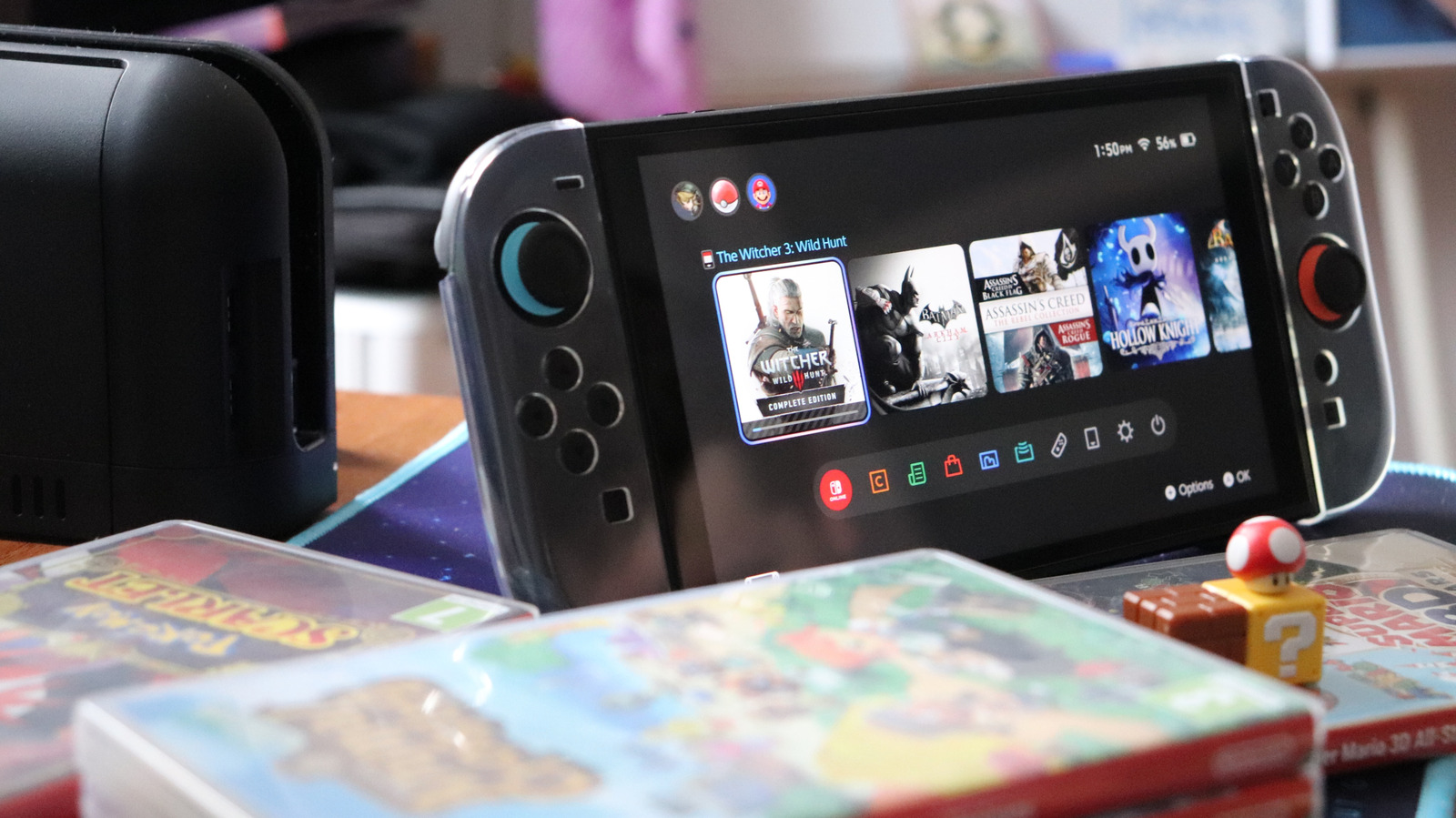
Uma das melhores coisas sobre o Nintendo Switch é a capacidade de jogar na tela integrada para jogos portáteis e depois conectá-lo a uma tela maior em casa para uma experiência mais cinematográfica. Mas fazer o Switch 2 funcionar bem com uma TV nem sempre é infalível, e você pode encontrar alguns problemas relacionados à compatibilidade. Se você encontrar uma tela de TV preta ou um console não responde, há algumas coisas importantes que você pode tentar por conta própria antes de entrar em contato com o suporte da Nintendo.
Certifique-se de que sua fonte de energia está funcionando. A Nintendo recomenda desligar sua TV e desconectar todos os cabos do dock do Switch 2 para iniciar o processo de solução de problemas. Isso significa desconectar completamente o adaptador de CA do dock e da tomada da parede, remover o portátil do dock e deixar tudo desconectado por cerca de 30 segundos.
O dock do Switch 2 tem três portas na parte traseira atrás do painel removível. A porta superior é para energia de CA. Depois de desconectar tudo, você pode reconectar o adaptador de CA ao dock e depois à tomada da parede.
Certifique-se de que a tela do portátil esteja voltada para a frente do dock e esteja totalmente inserida. Pode parecer óbvio, mas é importante verificar se o dock está totalmente conectado e recebendo energia por meio de seu adaptador de CA para estabelecer uma conexão com a TV. Cabos divididos podem causar problemas de energia, então verifique se há algum desgaste ou dano visível.
Se os cabos estiverem em bom estado, certifique-se de que o lado do plugue USB do adaptador de CA esteja totalmente inserido na porta e conecte a outra extremidade da fonte de alimentação à tomada da parede. Uma tomada de parede morta não será capaz de carregar seu portátil ou conectar-se a uma tela externa. Mas se você suspeitar que a tomada da parede possa ser o problema, verifique se ela está fornecendo energia tentando carregar outro dispositivo com um carregador diferente nesse mesmo soquete.
Se o seu Switch 2 não estiver usando o adaptador de CA da Nintendo que veio com o dispositivo, verifique se qualquer adaptador de CA de terceiros atende às necessidades de energia do console. O Switch 2 requer mais energia do que o Nintendo Switch original. Ele precisa de um adaptador que forneça um mínimo de 54W para suportar uma conexão contínua com a TV.
A Nintendo vende acessórios para o Switch 2, incluindo adaptadores de CA compatíveis por $35 cada um em seu site oficial, caso algum dos seus componentes esteja faltando ou danificado. Teste a conexão HDMI. Verifique a compatibilidade do seu adaptador de CA e certifique-se de que ele possa carregar seu portátil, e então passe para a solução de problemas da conexão HDMI com sua TV.
Conecte uma extremidade de um cabo HDMI de dupla extremidade ultra alta velocidade (UHS) à porta HDMI-out do dock do seu Nintendo Switch 2. O Switch 2 vem com um cabo HDMI UHS, que suporta 48Gbps de largura de banda e conexões HDMI 2.1. Cabos de terceiros também podem funcionar se suportarem UHS.
Infelizmente, você não poderá usar um cabo HDMI de velocidade inferior ou o cabo que veio com o Nintendo Switch de primeira geração. Conecte a outra extremidade do seu cabo HDMI UHS a uma porta HDMI-in da sua TV. É melhor usar uma porta HDMI 2.1, pois ela permite até 8K de resolução com uma taxa de atualização de 60Hz (ou 4K com 120Hz) em comparação com as portas HDMI 1.0. Embora os cabos HDMI UHS sejam tecnicamente compatíveis com as portas HDMI 1.0 no sentido reverso, a porta limitará a qualidade de saída, e não será possível obter uma resolução de 4K ou taxas de atualização altas.
No entanto, você precisaria ter um dispositivo bastante antigo para que ele tivesse portas HDMI 1.0. A especificação 2.0 (que suporta 4K) foi lançada em 2013. O modelo da sua TV pode não ter o tipo de porta HDMI marcado, portanto, você precisará verificar com o fabricante se sua TV tem portas HDMI 2.1.
A maioria dos TVs OLED da LG, por exemplo, possui várias portas HDMI 2.1 mais do que suficientes para suportar o Switch 2, que pode transmitir uma saída de vídeo de 4K com uma taxa de atualização de 60Hz ou 1080p com 120Hz. Verifique as configurações HDMI da sua TV. Também vale a pena verificar as configurações HDMI da sua TV se o seu Switch ainda não estiver conectado.
Ligue sua TV com o controle remoto regular e veja nas configurações de imagem.
Fonte: Engadget · Resumido por HeadlinesBriefing