
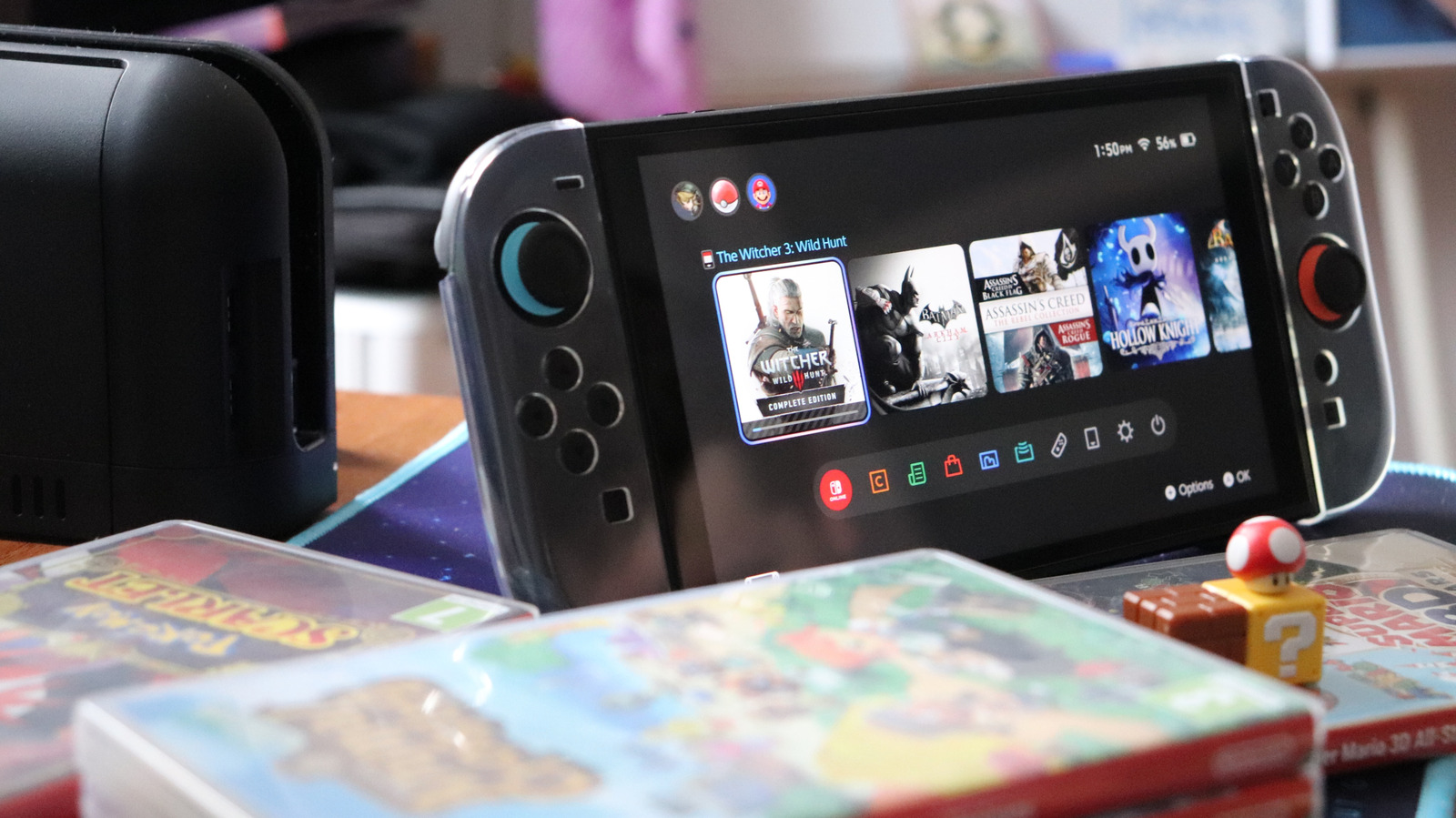
Salah satu hal terbaik dari Nintendo Switch adalah kemampuan bermain di layar built-in untuk permainan portable dan kemudian menghubungkannya ke layar yang lebih besar di rumah untuk pengalaman yang lebih sinematik. Namun, membuat Switch 2 bekerja dengan baik bersama TV tidak selalu mudah, dan Anda mungkin mengalami beberapa masalah yang terkait dengan kompatibilitas. Jika Anda mengalami layar TV hitam atau konsol yang tidak merespons, ada beberapa hal penting yang bisa Anda coba sendiri sebelum menghubungi dukungan Nintendo.
Pastikan sumber daya Anda berfungsi. Nintendo merekomendasikan mematikan TV dan mencabut semua kabel dari dock Switch 2 untuk memulai proses pemecahan masalah. Ini berarti mencabut sepenuhnya adapter AC dari dock dan dari stopkontak dinding, mencabut perangkat handheld dari dock, dan menjaga semua hal dalam keadaan terputus selama sekitar 30 detik.
Dock Switch 2 memiliki tiga port di bagian belakang di balik panel yang dapat dilepas. Port bagian atas adalah untuk daya AC. Setelah Anda mencabut semua kabel, Anda dapat menyambungkan kembali adapter AC ke dock dan kemudian ke stopkontak dinding.
Pastikan layar handheld menghadap ke bagian depan dock dan masuk sepenuhnya. Meskipun mungkin terlihat jelas, penting untuk memastikan bahwa dock terhubung sepenuhnya dan menerima daya melalui adapter AC-nya untuk membuat koneksi dengan TV. Kabel yang terbelah dapat menyebabkan masalah daya, sehingga periksa apakah ada yang mengelupas atau kerusakan yang terlihat.
Jika kabel terlihat baik, pastikan bahwa sisi colokan USB dari adapter AC sepenuhnya masuk ke port dan sambungkan ujung lain dari suplai daya ke stopkontak dinding. Sebuah stopkontak dinding yang mati tidak akan dapat mengisi daya handheld Anda atau terhubung ke layar eksternal. Namun, jika Anda mencurigai bahwa stopkontak dinding mungkin menjadi masalah, periksa apakah stopkontak tersebut menyediakan daya dengan mencoba mengisi daya perangkat lain menggunakan charger yang berbeda di stopkontak yang sama.
Jika Switch 2 Anda tidak menggunakan adapter AC Nintendo yang disertakan dengan perangkat, pastikan bahwa adapter AC pihak ketiga memenuhi kebutuhan daya konsol. Switch 2 membutuhkan lebih banyak daya daripada Nintendo Switch asli. Ia membutuhkan adapter yang menyediakan minimal 54W untuk mendukung koneksi TV yang berkelanjutan.
Nintendo menjual aksesori Switch 2, termasuk adapter AC yang kompatibel dengan harga $35 per unit di situs web resmi-nya, jika salah satu komponen Anda hilang atau rusak. Uji koneksi HDMI. Periksa kompatibilitas adapter AC Anda dan pastikan bahwa ia dapat mengisi daya handheld Anda, lalu lanjutkan ke pemecahan masalah koneksi HDMI dengan TV Anda.
Sambungkan satu ujung kabel HDMI berujung ganda ultra high speed (UHS) ke port HDMI-out pada dock Nintendo Switch 2 Anda. Switch 2 dilengkapi dengan kabel HDMI UHS yang mendukung bandwidth 48Gbps dan koneksi HDMI 2.1. Kabel pihak ketiga juga dapat bekerja jika mendukung UHS.
Sayangnya, Anda tidak dapat menggunakan kabel HDMI dengan kecepatan lebih rendah atau kabel yang disertai dengan Nintendo Switch generasi pertama. Sambungkan ujung lain dari kabel HDMI UHS Anda ke port HDMI-in pada TV Anda. Lebih baik menggunakan port HDMI 2.1, karena ia memungkinkan resolusi hingga 8K dengan laju refresh 60 Hz (atau 4K dengan laju refresh 120 Hz) dibandingkan dengan port HDMI 1.0.
Meskipun kabel HDMI UHS secara teknis kompatibel mundur dengan port HDMI 1.0, port akan membatasi kualitas output, dan resolusi 4K serta laju refresh tinggi tidak akan mungkin. Namun, Anda harus memiliki perangkat yang cukup lama untuk memiliki port HDMI 1.0. Spesifikasi HDMI 2.0 (yang mendukung 4K) dirilis pada tahun 2013.
Model TV Anda mungkin tidak menandai jenis port HDMI, sehingga Anda harus memeriksa dengan produsen apakah TV Anda memiliki port HDMI 2.1. Sebagai contoh, sebagian besar TV OLED LG memiliki beberapa port HDMI 2.1 yang lebih dari cukup untuk mendukung Switch 2, yang dapat mengirimkan output video 4K dengan laju refresh 60 Hz atau 1080p dengan laju refresh 120 Hz. Periksa pengaturan HDMI pada TV Anda.
Selain itu, layak juga memeriksa pengaturan HDMI pada TV Anda jika Switch Anda masih belum terhubung. Nyalakan TV Anda dengan remote biasa dan lihat pada pengaturan gambar.
Sumber: Engadget · Diringkas oleh HeadlinesBriefing