
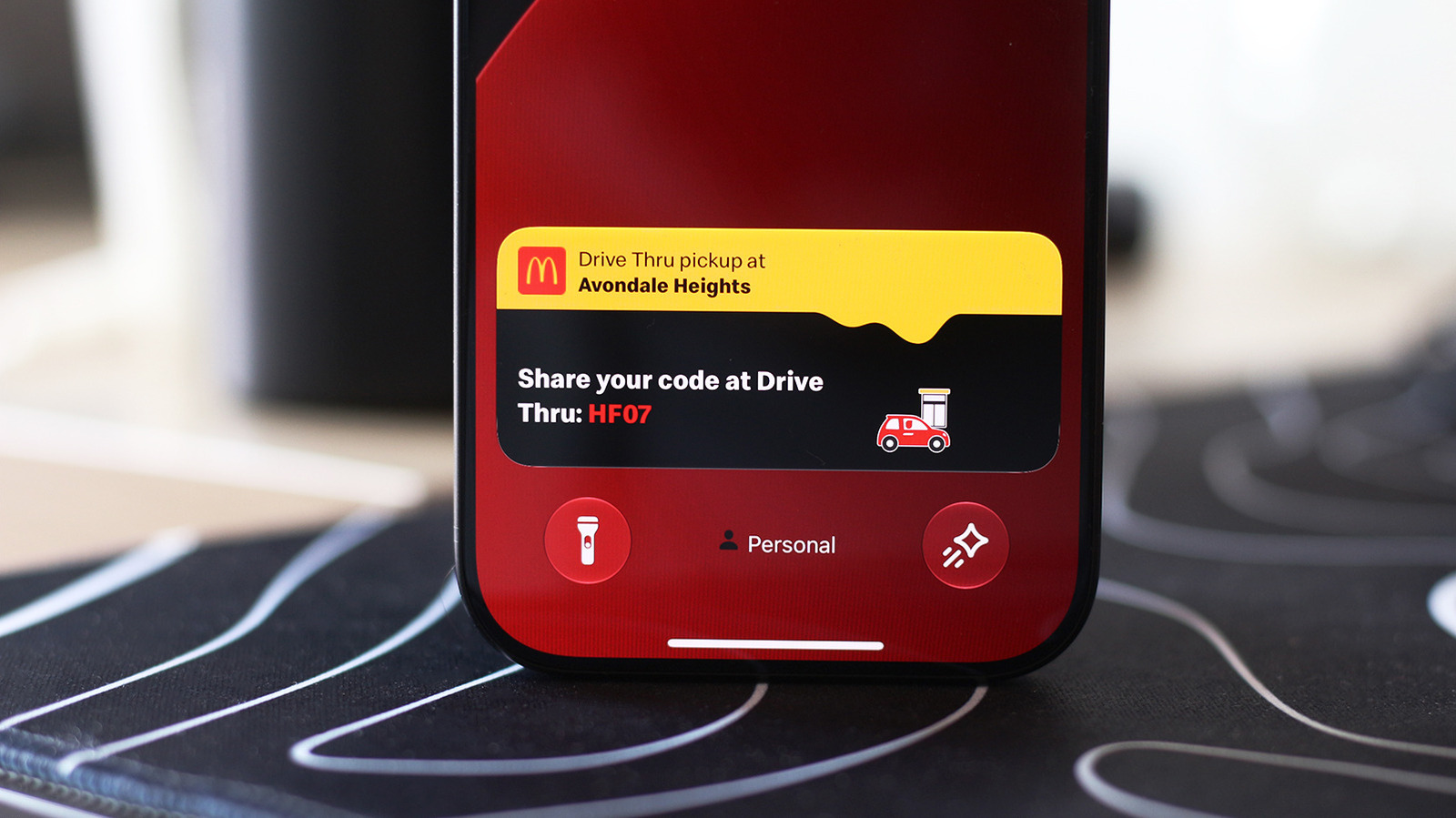
As atividades ao vivo do iPhone exibem atualizações em tempo real na Ilha Dinâmica e na tela de bloqueio sem abrir aplicativos. Elas incluem cronômetros, navegação, música, placares esportivos e atualizações de aplicativos de terceiros, como entrega de comida e rastreamento de voos. Para ativá-las no iPhone, vá em Configurações > Apps, selecione o app e ative a alternância de atividades ao vivo. Também verifique se as notificações estão ativadas e se as atividades ao vivo são permitidas na tela de bloqueio por meio de Configurações > Face ID e senha. No CarPlay, as atividades ao vivo aparecem automaticamente no Painel e como notificações na parte inferior dos aplicativos em tela cheia. Se não estiverem visíveis, abra Configurações no CarPlay, ative a alternância de atividades ao vivo e confirme que as Sugestões no CarPlay ou no Painel estão ativadas. Desative o Foco de condução, se necessário, e adicione widgets da seção mais à esquerda do Painel para acesso rápido. As atividades ao vivo funcionam independentemente das notificações regulares, mas aumentam a consciência do aplicativo minimizando as distrações.
iPhone 14 Pro introduziu um recorte em formato de pílula que a Apple transformou na Ilha Dinâmica, integrando sensores para Face ID. As atividades ao vivo aproveitam esse design para manter os usuários atualizados de forma contínua.
Para os usuários do CarPlay, essas atividades fornecem informações essenciais como o status de entrega ou atualizações de voo sem causar distração. As opções de personalização incluem ativar ou desativar as atividades ao vivo por aplicativo e ajustar as configurações do CarPlay.
Ao gerenciar essas configurações, os usuários podem tirar o máximo proveito das atualizações em tempo real no iPhone e no CarPlay.
Fonte: Engadget · Resumido por HeadlinesBriefing