
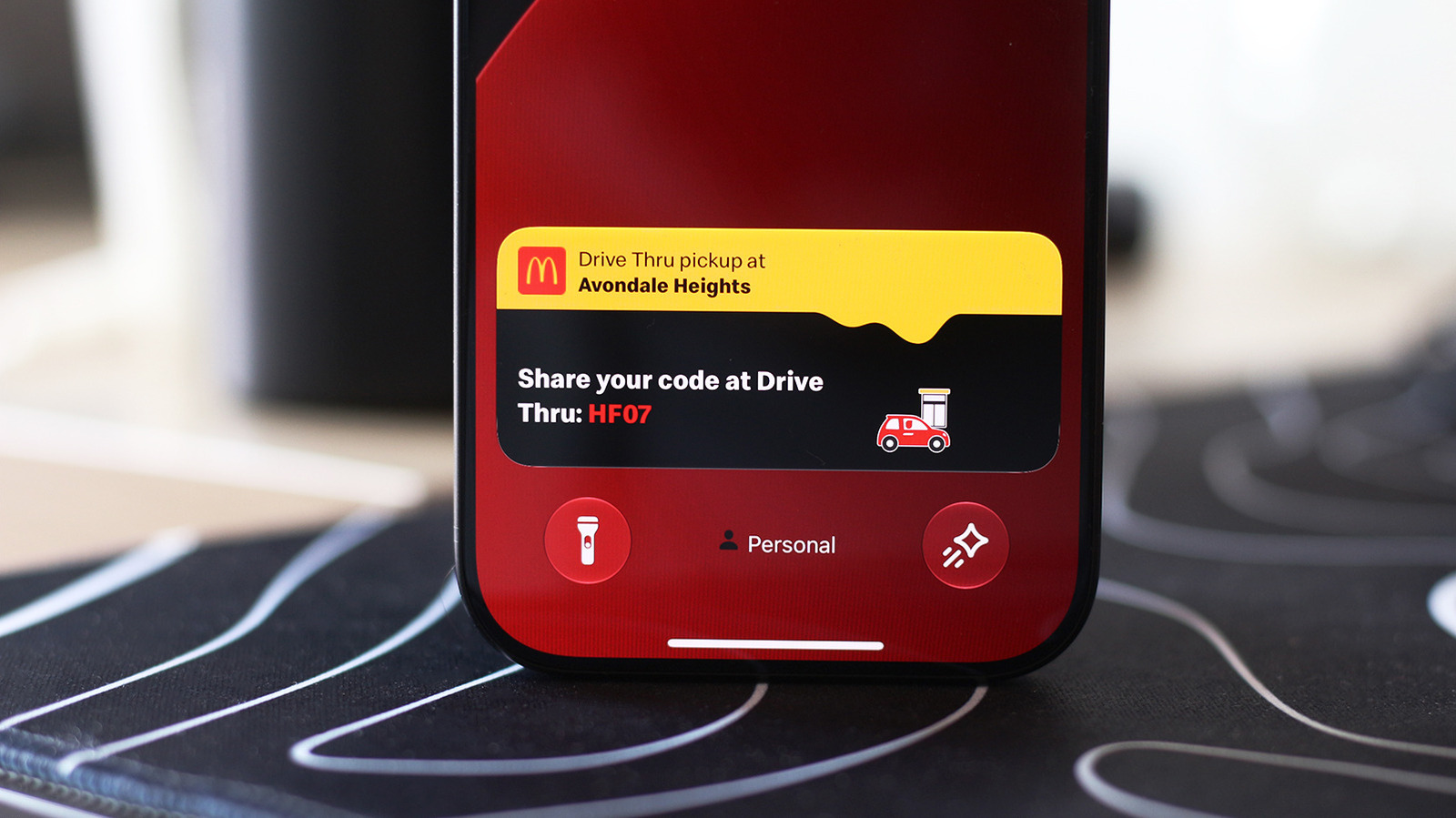
تظهر الأنشطة المباشرة على iPhone تحديثات في الوقت الفعلي على الجزيرة الديناميكية وشاشة القفل دون الحاجة لفتح التطبيقات. وتشمل هذه المؤقتات، والملاحة، والموسيقى، ونتائج الرياضة، وتحديثات التطبيقات التابعة لجهات خارجية مثل توصيل الطعام وتتبع الرحلات. لتمكينها على iPhone، انتقل إلى الإعدادات > التطبيقات، وحدد التطبيق، وشغل مفتاح تشغيل الأنشطة المباشرة. كما تأكد من تمكين الإشعارات وأن الأنشطة المباشرة مسموح بها على شاشة القفل عبر الإعدادات > Face ID ورمز المرور. على CarPlay، تظهر الأنشطة المباشرة تلقائيًا على لوحة القيادة وكإشعارات في أسفل التطبيقات ذات الشاشة الكاملة. إذا لم تكن مرئية، افتح الإعدادات في CarPlay، وشغل مفتاح تشغيل الأنشطة المباشرة، وتأكد من أن الاقتراحات في CarPlay أو لوحة القيادة مفعلة. أوقف تشغيل وضع التركيز على القيادة إذا لزم الأمر، وأضف أدوات من القسم الأيسر في لوحة القيادة للوصول السريع. تعمل الأنشطة المباشرة بشكل مستقل عن الإشعارات العادية، ولكنها تعزز الوعي بالتطبيق مع تقليل التشتيت.
قدم iPhone 14 Pro قطعًا على شكل حبة تحولت إلى الجزيرة الديناميكية من قبل أبل، مدمجةً مستشعرات لـ Face ID. تستفيد الأنشطة المباشرة من هذا التصميم لتحديث المستخدمين بشكل سلس.
لمستخدمي CarPlay، توفر هذه الأنشطة معلومات أساسية مثل حالة التسليم أو تحديثات الرحلات دون تشتيت. تشمل خيارات التخصيص تشغيل وإيقاف الأنشطة المباشرة لكل تطبيق وضبط إعدادات CarPlay.
من خلال إدارة هذه الإعدادات، يمكن للمستخدمين الاستفادة الكاملة من التحديثات في الوقت الفعلي على iPhone وCarPlay.
المصدر: Engadget · لخّصه HeadlinesBriefing