
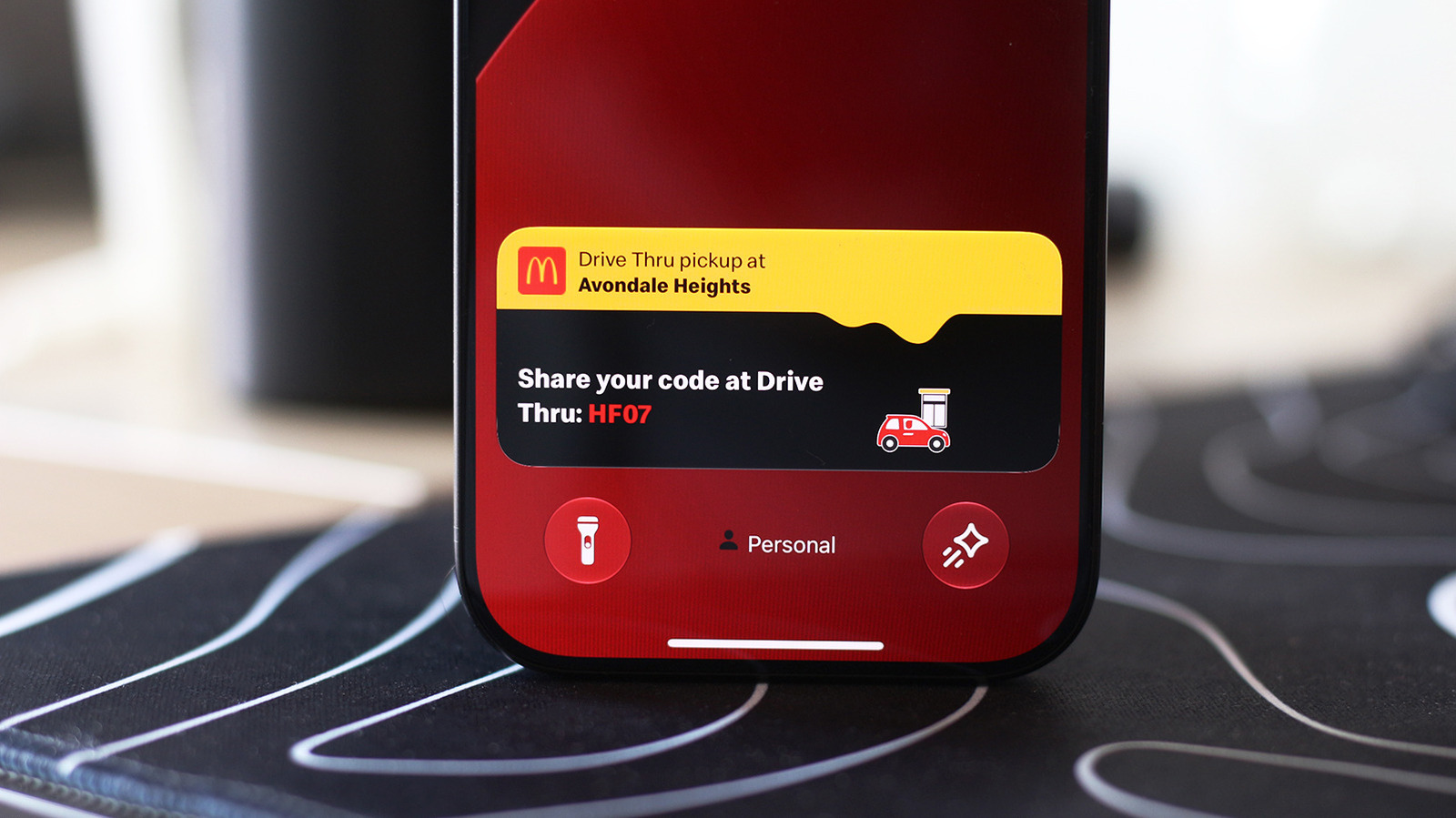
Live Activities auf dem iPhone zeigen Echtzeit-Updates auf der Dynamic Island und dem Sperrbildschirm an, ohne dass Apps geöffnet werden müssen. Dazu gehören Timer, Navigation, Musik, Sportstände und Updates von Drittanbieter-Apps wie Essenslieferungen und Flugverfolgung. Um sie auf dem iPhone zu aktivieren, gehen Sie zu Einstellungen > Apps, wählen Sie die App aus und schalten Sie den Schalter für Live Activities ein. Stellen Sie außerdem sicher, dass Benachrichtigungen aktiviert sind und dass Live Activities auf dem Sperrbildschirm über Einstellungen > Face ID & Passcode erlaubt sind. Auf CarPlay erscheinen Live Activities automatisch auf dem Dashboard und als Benachrichtigungen unten bei Vollbild-Apps. Wenn sie nicht sichtbar sind, öffnen Sie die Einstellungen in CarPlay, schalten Sie den Schalter für Live Activities ein und bestätigen Sie, dass Vorschläge in CarPlay oder auf dem Dashboard aktiviert sind. Deaktivieren Sie den Fahrfokus bei Bedarf und fügen Sie Widgets aus dem linken Bereich des Dashboards hinzu, um schnellen Zugriff zu erhalten. Live Activities funktionieren unabhängig von regulären Benachrichtigungen, erhöhen jedoch das App-Bewusstsein und minimieren Ablenkungen.
iPhone 14 Pro führte eine pilleförmige Aussparung ein, die Apple in die Dynamic Island verwandelte und Sensoren für Face ID integrierte. Live Activities nutzen dieses Design, um Benutzer nahtlos auf dem Laufenden zu halten.
Für CarPlay-Nutzer bieten diese Activities wichtige Informationen wie Lieferstatus oder Flugupdates ohne Ablenkung. Anpassungsoptionen umfassen das Ein- und Ausschalten von Live Activities pro App sowie die Anpassung der CarPlay-Einstellungen.
Durch die Verwaltung dieser Einstellungen können Nutzer die Vorteile von Echtzeit-Updates auf iPhone und CarPlay voll ausschöpfen.
Quelle: Engadget · Zusammengefasst von HeadlinesBriefing