
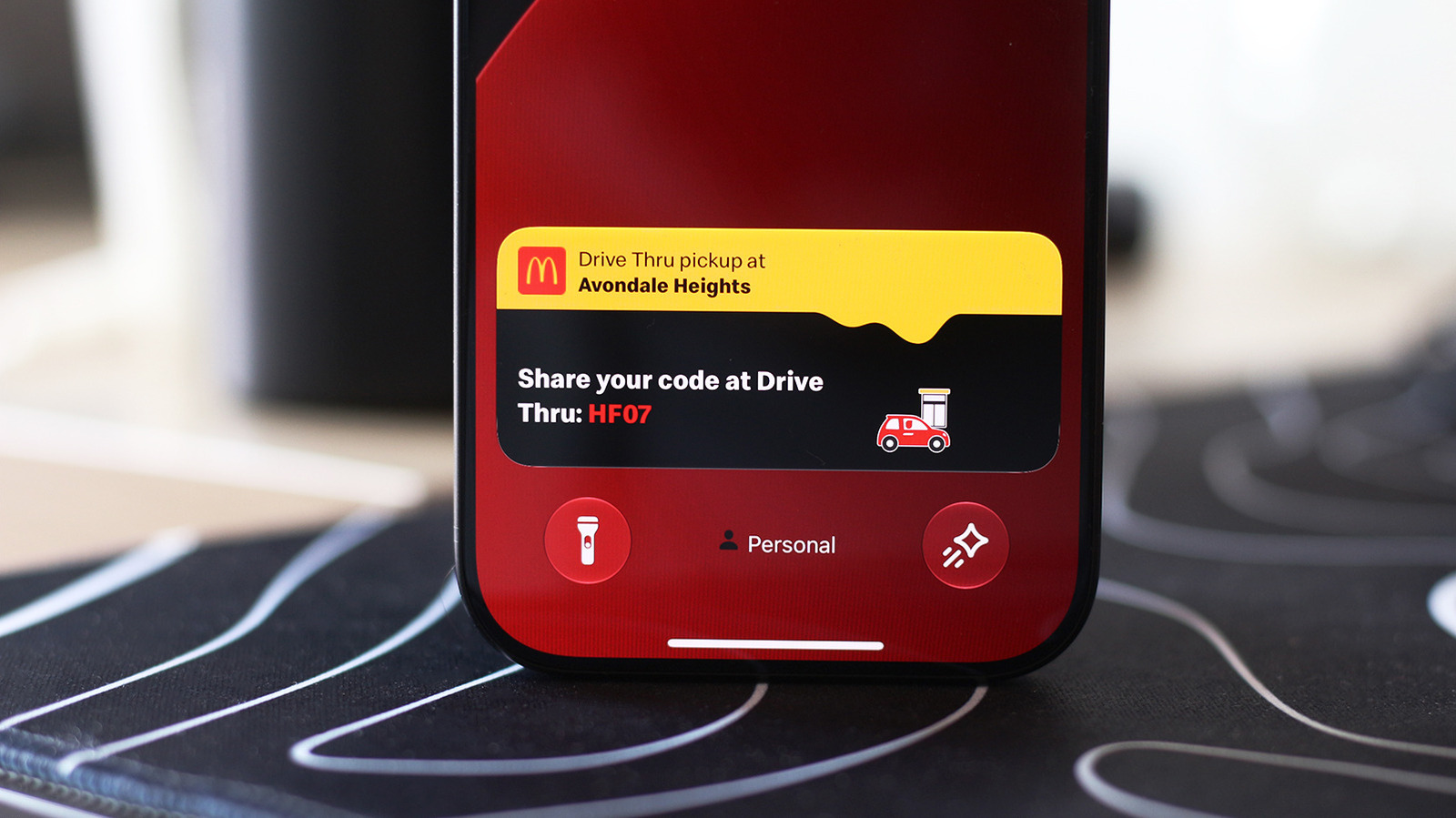
iPhoneのライブアクティビティは、アプリを開かずにダイナミックアイランドとロック画面にリアルタイムの更新を表示します。これにはタイマー、ナビゲーション、音楽、スポーツスコア、およびフードデリバリーやフライトトラッキングなどのサードパーティ製アプリの更新が含まれます。iPhoneで有効にするには、設定 > App に進み、アプリを選択し、ライブアクティビティのトグルをオンにします。また、通知が有効になっていることと、設定 > Face ID とパスコードを通じてロック画面でのライブアクティビティが許可されていることを確認してください。CarPlayでは、ライブアクティビティはダッシュボードに自動的に表示され、フルスクリーンアプリの下部に通知としても表示されます。表示されない場合は、CarPlayの設定を開き、ライブアクティビティのトグルをオンにし、CarPlayまたはダッシュボードの「提案」がオンになっていることを確認してください。必要に応じて運転中のフォーカスを無効にし、ダッシュボードの最左セクションからウィジェットを追加して素早いアクセスを確保してください。ライブアクティビティは通常の通知とは独立して機能しますが、気を散らすことなくアプリへの認識を高めます。
iPhone 14 Proはピル型の切り欠きを導入し、これをAppleがダイナミックアイランドに変換し、Face ID用のセンサーを統合しました。ライブアクティビティはこの設計を活用して、シームレスにユーザーを更新状態に保ちます。
CarPlayユーザーにとって、これらのアクティビティは配信状況やフライトアップデートなどの重要な情報を気を散らすことなく提供します。カスタマイズオプションには、アプリごとのライブアクティビティのオン/オフ切り替えとCarPlay設定の調整が含まれます。
これらの設定を管理することで、ユーザーはiPhoneとCarPlayの両方でリアルタイムの更新を最大限に活用できます。
出典: Engadget · 要約:HeadlinesBriefing