
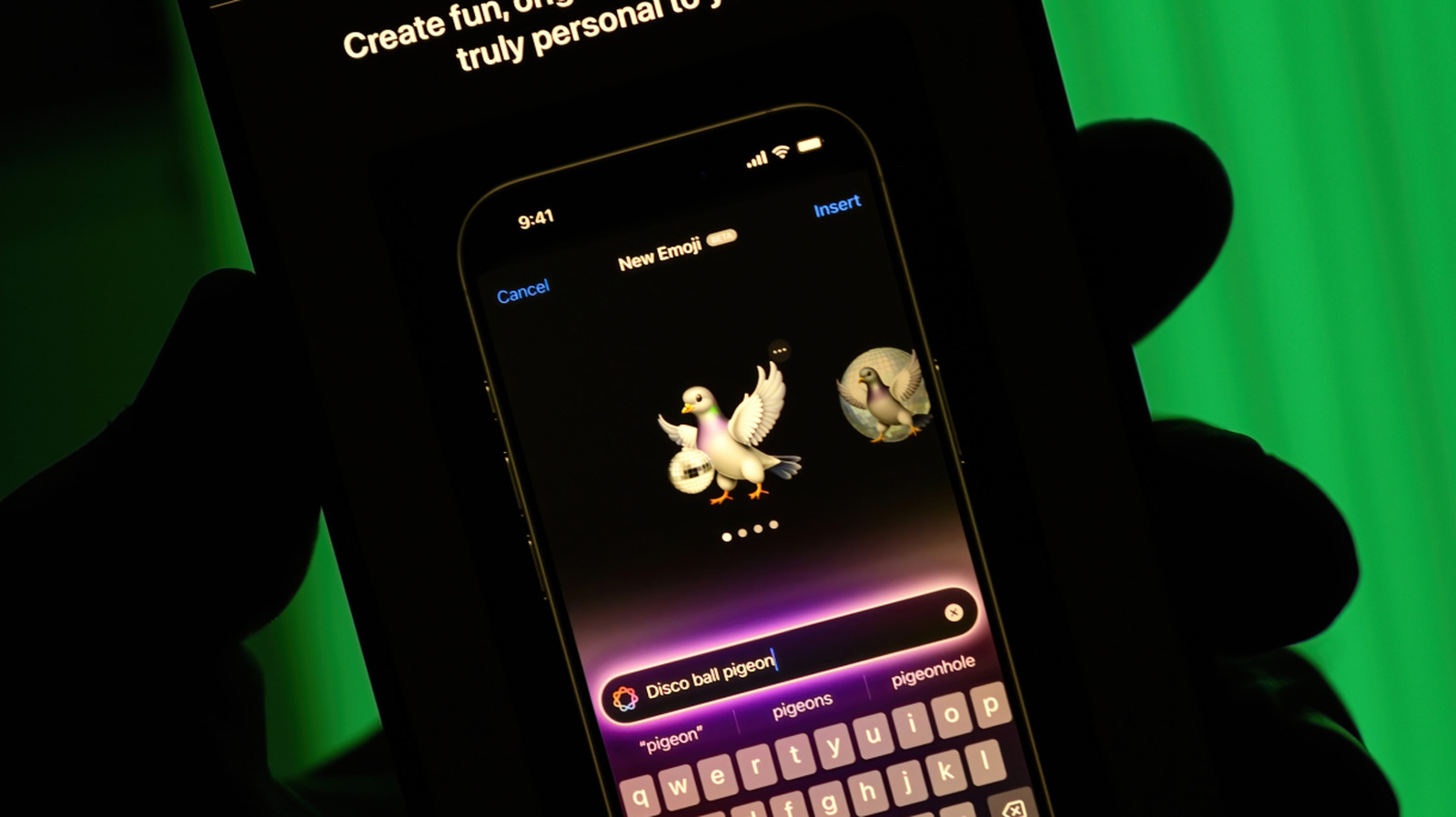
A ferramenta de geração de imagens da Apple recebeu algunas atualizações notáveis esta outono. Hadrian/Shutterstock Às vezes, uma troca de texto com um amigo requer uma imagem muito específica para expressar um pensamento. É o tipo de imagem que você não encontra no exército de emojis no seu telefone, ou oculto em sua biblioteca de fotos — um abacate bravo, ou uma imagem de você e desse amigo na Lua quando você nunca saiu da cidade. A experiência humana é complexa.
Nesses momentos, você pode recorrer a um gerador de imagens de IA para atender às suas necessidades. Para aqueles que estão no ecossistema Apple, uma opção é ligar o app Image Playground como uma maneira rápida de criar uma imagem que pode ser personalizada, salva e até usada como Genmoji no futuro. (Genmoji são emojis personalizados que você pode criar usando Apple Intelligence.) Se você não usou o app, é provável que já esteja no seu telefone. Abaixo está um resumo do que é o Image Playground da Apple e como usá-lo.
Que é o Image Playground da Apple?A Apple lançou inicialmente o Image Playground em dezembro de 2024. O app usa Apple Intelligence para gerar imagens no seu dispositivo que você pode salvar, compartilhar ou converter em Genmoji. Image Playground está integrado em vários apps da Apple, como Messages, Keynote e Freeform, então você não precisa parar o que está fazendo e abrir outro app separadamente.
Para usar Image Playground, você precisará de um iPhone 15 Pro ou Pro Max, ou um iPhone 16 ou posterior com Apple Intelligence ativado. Você também pode usá-lo em iPads com um chip M1 ou posterior, ou o iPad Mini (A17 Pro), bem como Macs com pelo menos um chip M1. A última versão do Image Playground, disponível com iOS 27, traz algumas atualizações para o app.
Talvez a mais notável seja que você agora pode descrever o estilo visual que está procurando com linguagem natural. Versões anteriores do app permitiam selecionar alguns específicos (como ilustração), mas a nova opção "Any Style" permite especificar "virtualmente" qualquer abordagem visual. Outras atualizações incluem modificar o que você já criou com toque e linguagem natural.
Portanto, se você solicitar uma imagem de uma cabana, você pode usar seu dedo para selecionar a porta e pedir ao Playground para mudá-la para vermelho, ou até mesmo mover a seleção. A atualização também introduz a capacidade de criar Contact Posters e papéis de parede para sua Lock Screen. Como usá-lo?Quando você abre o app, há várias maneiras de criar uma imagem.
Se você estiver começando do zero, você pode usar a caixa de diálogo para descrever o que deseja criar. Também há um menu que você pode expandir apresentando estilos como animação e esboço. Se você selecionar Genmoji dessa lista, você poderá salvar sua criação junto com outros stickers que você tem, e usá-lo como faria com um emoji.
Há outras maneiras de começar imagens também, além de inserir um prompt em linguagem natural. Próximo à caixa de diálogo, você pode tocar na figura de uma pessoa, e selecionar um rosto de uma de suas fotos. Por exemplo, se você escolher a si mesmo, você pode alterar qual foto deseja usar como imagem de referência, e pedir ao Playground para talvez mostrá-lo como um astronauta.
Abaixo da imagem, você pode inserir prompts adicionais para fazer mudanças ou usar a funcionalidade de toque para ajustar a imagem. De forma semelhante, ao lado do ícone da pessoa, há um botão que permite usar uma foto que você tirou como base para a imagem. Quando você estiver satisfeito com o que criou, você pode tocar no botão Compartilhar e libertá-lo para seus amigos e entes queridos.
Fonte: Engadget · Resumido por HeadlinesBriefing