
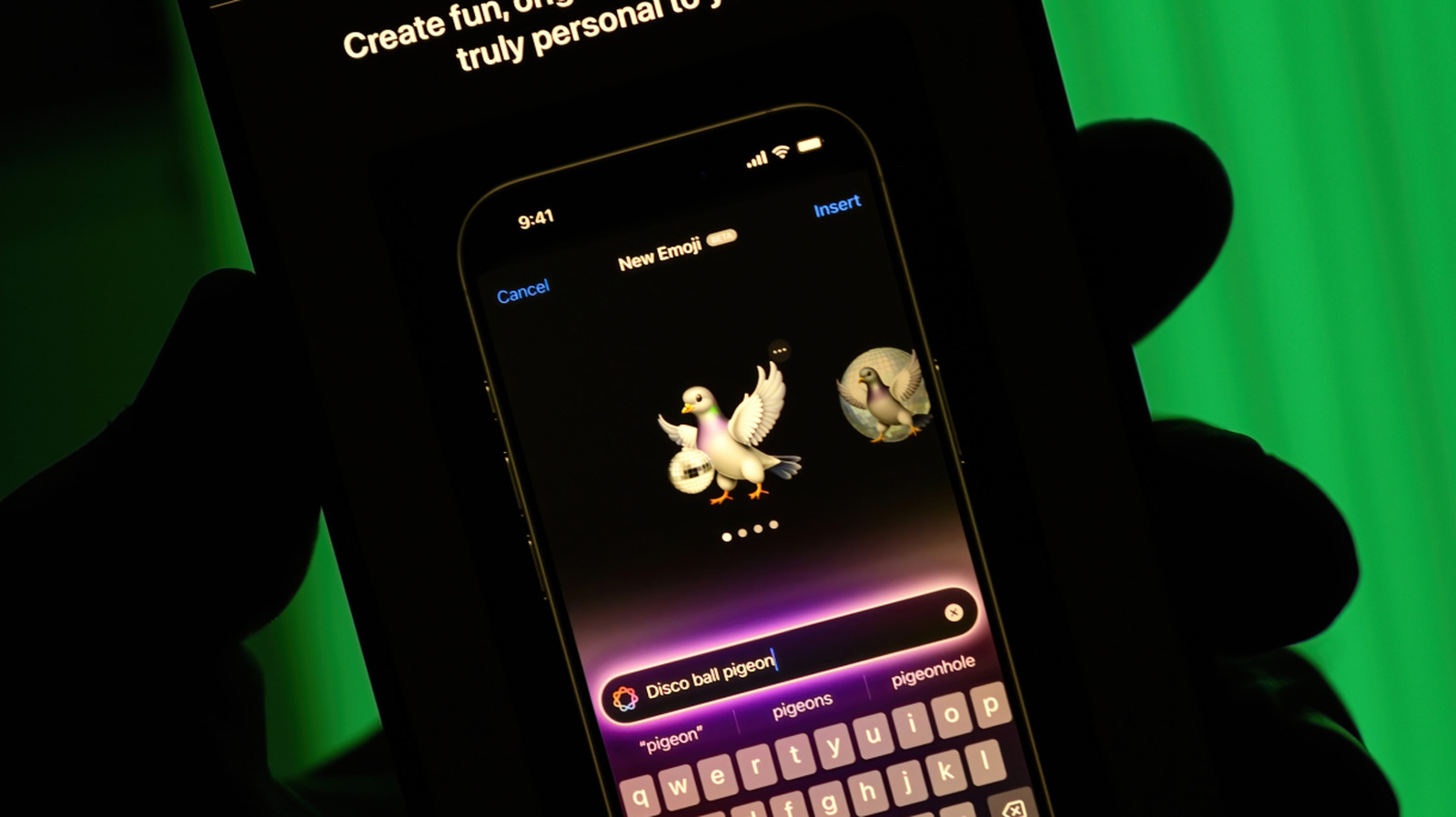
La herramienta de generación de imágenes de Apple recibió algunas actualizaciones notables este otoño. Hadrian/Shutterstock A veces, un intercambio de texto con un amigo requiere una imagen muy específica para expresar un pensamiento. Es el tipo de imagen que no puedes encontrar en el ejército de emojis en tu teléfono, o escondida en tu biblioteca de fotos: un aguacate enfadado, o una imagen de ti y ese amigo en la luna cuando nunca has salido de la ciudad.
La experiencia humana es compleja. En momentos como estos, podrías recurrir a un generador de imágenes de IA para satisfacer tus necesidades. Para aquellos que están en el ecosistema de Apple, una opción es iniciar la app Image Playground como una forma rápida de crear una imagen que pueda personalizarse, guardarse e incluso usarse como Genmoji en el futuro. (Los Genmoji son emojis personalizados que puedes crear usando Apple Intelligence.) Si no has usado la app, lo más probable es que ya esté en tu teléfono.
A continuación, hay un resumen de qué es Image Playground de Apple y cómo usarlo.¿Qué es Image Playground de Apple? Apple lanzó inicialmente Image Playground en diciembre de 2024. La app utiliza Apple Intelligence para generar imágenes en tu dispositivo que puedes guardar, compartir o convertir en Genmoji. Image Playground está integrado en varias apps de Apple, como Messages, Keynote y Freeform, así que no tienes que detenerte y abrir otra app por separado.
Para usar Image Playground, necesitarás un iPhone 15 Pro o Pro Max, o un iPhone 16 o posterior con Apple Intelligence activado. También puedes usarlo en iPads con un chip M1 o posterior, o el iPad Mini (A17 Pro), así como en Macs con al menos un chip M1. La última versión de Image Playground, disponible con iOS 27, aporta algunas actualizaciones a la app.
Quizás la más notable es que ahora puedes describir el estilo visual que buscas con lenguaje natural. Las versiones anteriores de la app te permitían seleccionar algunos estilos específicos (como ilustración), pero la nueva opción "Any Style" te permite especificar "virtualmente" cualquier enfoque visual. Otras actualizaciones incluyen modificar lo que ya has creado con el tacto y el lenguaje natural.
Así, si solicitas una imagen de una cabaña, puedes usar tu dedo para seleccionar la puerta y pedirle a Playground que cambie el color a rojo, o incluso mover la selección. La actualización también introduce la capacidad de crear Contact Posters y fondos de pantalla para tu Lock Screen.¿Cómo lo usas? Cuando abras la app, hay varias formas de crear una imagen. Si estás comenzando desde cero, puedes usar el cuadro de diálogo para describir lo que quieres crear.
También hay un menú que puedes expandir con estilos como animación y boceto. Si seleccionas Genmoji de esa lista, podrás guardar tu creación junto con otros stickers que tengas, y usarlo como lo harías con un emoji. Hay otras formas de comenzar imágenes, además de ingresar un prompt de lenguaje natural.
Cerca del cuadro de diálogo, puedes tocar la figura de una persona y seleccionar un rostro de una de tus fotos. Por ejemplo, si eliges a ti mismo, puedes cambiar qué foto quieres usar como imagen de referencia, y pedirle a Playground que tal vez te muestre como un astronauta. Debajo de la imagen, puedes ingresar prompts adicionales para realizar cambios o usar la función táctil para ajustar la imagen.
De manera similar, junto al icono de la persona, hay un botón que te permite usar una foto que hayas tomado como base para la imagen. Cuando estés satisfecho con lo que has creado, puedes tocar el botón Compartir y liberarlo con tus amigos y seres queridos.
Fuente: Engadget · Resumido por HeadlinesBriefing