
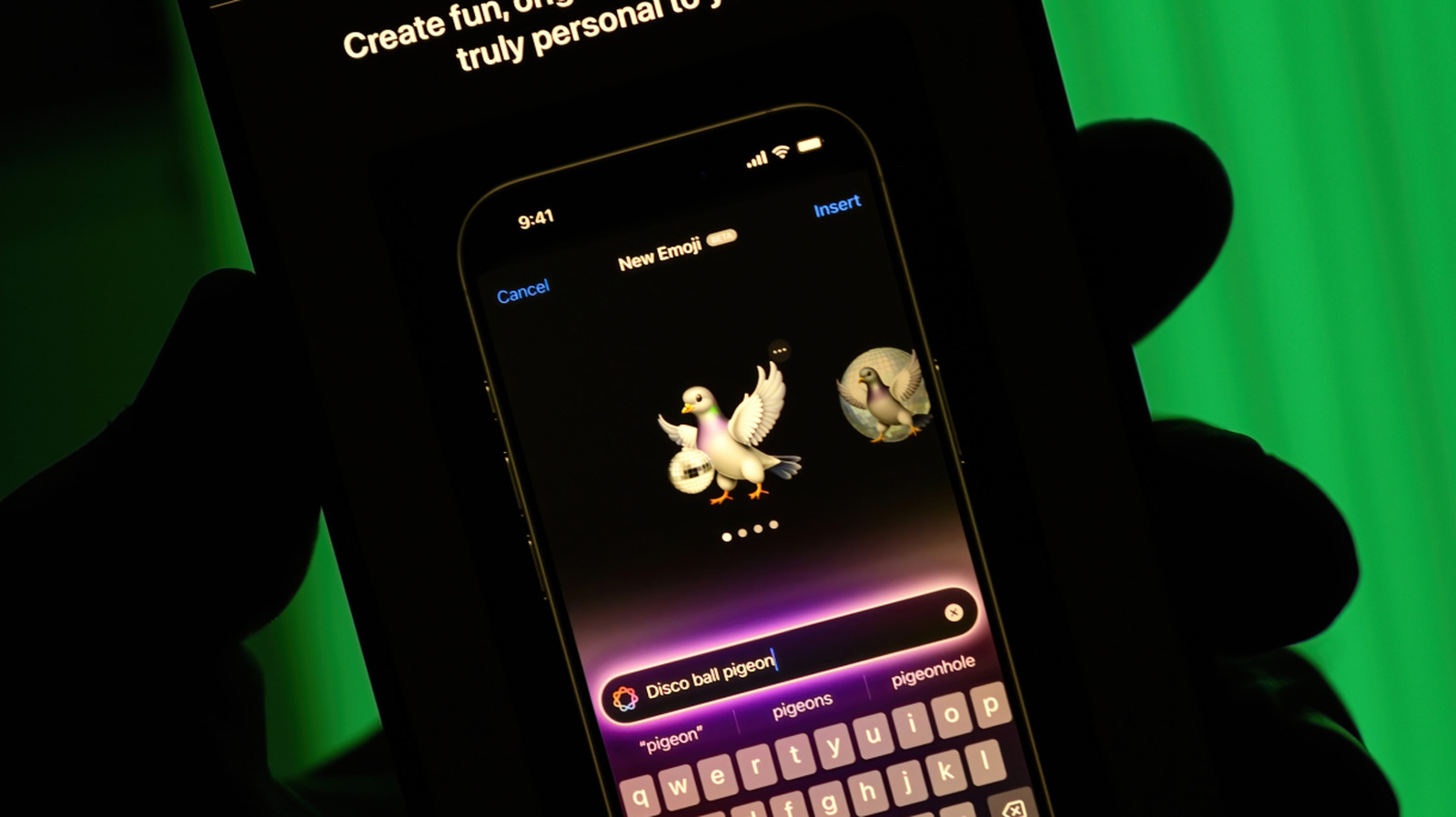
حصلت أداة توليد الصور من Apple على بعض التحديثات المميزة هذه الفصل. Hadrian/Shutterstock في بعض الأحيان، يتطلب تبادل النص مع صديق صورة محددة للغاية للتعبير عن فكرة. هي نوع من الصورة التي لا يمكنك العثور عليها في جيش الرموز المتحركة على هاتفك، أو مخفية في مكتبة صورك — برتقالة غاضبة، أو صورة لك وصديقك على القمر عندما لم تخرج من المدينة قط. الخبرة البشرية معقدة. في مثل هذه الأوقات، قد تلجأ إلى مولد صور الذكاء الاصطناعي لتلبية احتياجاتك. بالنسبة لأولئك الذين يعيشون في نظام Apple، فهناك خيار وتفتح تطبيق Image Playground كطريقة سريعة لإنشاء صورة يمكن تخصيصها وحفظها وحتى استخدامها كـ Genmoji في المستقبل. (Genmoji هي رموز موجهة مخصصة يمكنك إنشاؤها باستخدام Apple Intelligence.) إذا لم تكن قد استخدمت التطبيق، فمن المرجح أنه بالفعل على هاتفك. فهنا سرد عمّا هو Image Playground من Apple وكيفية استخدامه. ما هو Image Playground من Apple؟ قدمت Apple في البدأ Image Playground في ديسمبر 2024. يستخدم هذا التطبيق Apple Intelligence لتوليد الصور على جهازك والتي يمكنك حفظها ومشاركتها أو تحويلها إلى Genmoji. متكامل Image Playground في عدة تطبيقات Apple، مثل Messages وKeynote وFreeform، لذا لا تحتاج أن تتوقف عن ما تفعله وتفتح تطبيقًا آخر على حدة. لاستخدام Image Playground، تحتاج إلى iPhone 15 Pro أو Pro Max، أو iPhone 16 أو أحدث مع Apple Intelligence مفعلًا. يمكنك أيضًا استخدامه على أجهزة iPad ذات موحل M1 أو أحدث، أو iPad Mini (A17 Pro)، بالإضافة إلى حواسيب Mac ذات موحل M1 على الأقل. الإصدار الأخير من Image Playground، المتوفر مع iOS 27، يجلب عدة تحديثات لتطبيق. ربما الأكثر بروزًا هو أنك الآن يمكنك وصف نمط الرؤية الذي تبحث عنه باللغة الطبيعية. سمحت الإصدارات السابقة من التطبيق لك باختيار بعض النماذج المحددة (مثل التوضيح)، لكن الخيار الجديد "Any Style" يتيح لك تحديد "شبه" أي نهج بصري. تتضمن التحديثات الأخرى تعديل ما قمت بإنشائه باستخدام اللمس واللغة الطبيعية. لذا، إذا طلبت صورة لكوخ، يمكنك استخدام إصبعك لاختيار الباب، وإصدار الأمر إلى Playground لتغييره إلى الأحمر، أو حتى نقل التحديد. يقدّم التحديث أيضًا القدرة على إنشاء Contact Posters وجدران مبدئية لشاشة القفل الخاصة بك. كيف تستخدمه؟ عند فتح التطبيق، هناك عدة طرق يمكنك اتباعها لإنشاء صورة. إذا كنت تبدأ من الصفر، يمكنك استخدام مربع المطالبة لوصف ما تريد إنشائه. كما هناك قائمة يمكنك توسعها تحتوي على أنماط مثل الرسوم المتحركة والرسم اليدوي. إذا اخترت Genmoji من القائمة، ستتمكن من حفظ الإبداع الخاص بك مع أي ملصقات أخرى لديك، واستخدامه كما لو كان رمزًا متحركًا. هناك طرق أخرى لبدء الصور أيضًا، بخلاف إدخال مطالبة باللغة الطبيعية. قريب مربع المطالبة، يمكنك النقر على شكل الشخص، واختيار وجه من إحدى صورك. على سبيل المثال، إذا اخترت نفسك، يمكنك تغيير أي صورة تريد استخدامها كصورة مرجعية، وإصدار الأمر إلى Playground لقد يعرضك ربما كطيار فضائي. تحت الصورة، يمكنك إدخال مطالبات إضافية لإجراء تغييرات أو استخدام ميزة اللمس لتعديل الصورة. بشكل مشابه، بجانب أيقونة الشخص، هناك زر يتيح لك استخدام صورة لم تُلتقطها كأساس للصورة. عندما تكون راضيًا عن ما أنجزته، يمكنك النقر على زر المشاركة وإطلاقه على صديقك وأحبّتك.السؤال: ما الأجهزة التي تدعم تطبيق Image Playground من Apple؟الجواب: ستحتاج إلى iPhone 15 Pro أو Pro Max، أو iPhone 16 أو أحدث مع Apple Intelligence مفعلًا. يمكنك أيضًا استخدامه على أجهزة iPad ذات موحل M1 أو أحدث، أو iPad Mini (A17 Pro)، بالإضافة إلى حواسيب Mac ذات موحل M1 على الأقل.
المصدر: Engadget · لخّصه HeadlinesBriefing