
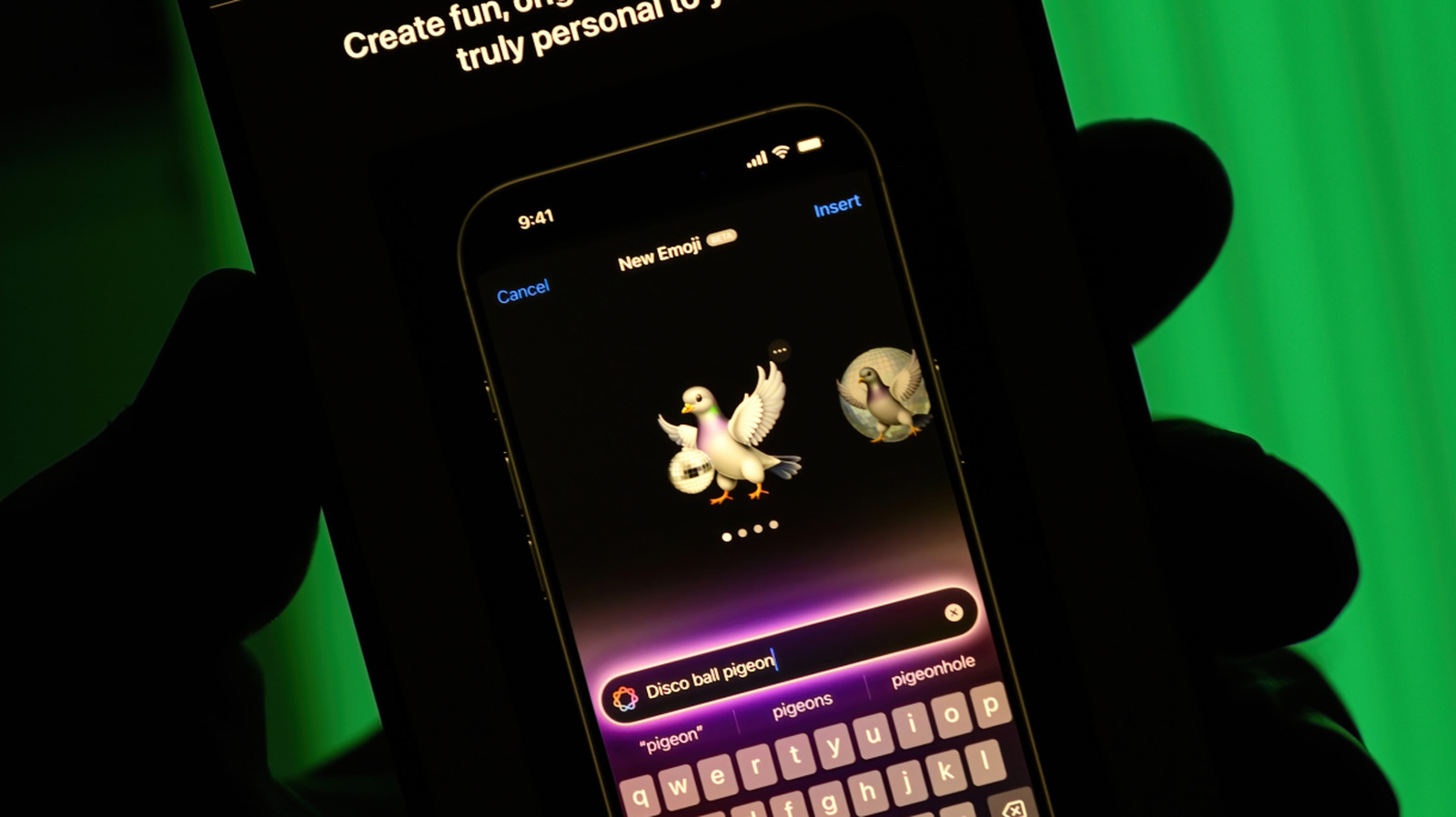
Apple 的图像生成工具在本秋获得了一些值得注意的更新。Hadrian/Shutterstock 有时,与朋友的文字交流需要一个超具体的图像来表达思想。这就是那种你在手机表情包军林中找不到,或隐藏在照片库中的图像 — — 一只愤怒的牛油果,或是你和那位朋友在月球上的合影(尽管你甚至从未离开过城市)。人类的经历是复杂的。在这种情况下,你可能会转向 AI 图像生成器来满足需求。对于生活在 Apple 生态系统中的用户,一个选项是启动 Image Playground app,以快速创建可以自定义、保存甚至用于未来 Genmoji 的图像。(Genmoji 是使用 Apple Intelligence 制作的个性化表情符号。)如果你还没有使用这个 app,几乎可以肯定它已经在你的手机上。下面是 Apple Image Playground 是什么以及如何使用的概述。Apple 的 Image Playground 是什么?Apple 最初于 2024 年 12 月推出 Image Playground。该 app 使用 Apple Intelligence 在设备上生成图像,你可以保存、分享或转换为 Genmoji。Image Playground 集成到多个 Apple app 中,例如 Messages、Keynote 和 Freeform,所以你不需要停止正在处理的工作,单独打开另一个 app。要使用 Image Playground,你需要 iPhone 15 Pro 或 Pro Max,或配备 Apple Intelligence 的 iPhone 16 或更高版本。你也可以在配备 M1 芯片或更高版本的 iPad 上使用,或 iPad Mini(A17 Pro),以及至少配备 M1 芯片的 Mac 上。Image Playground 的最新版本可通过 iOS 27 获取,带来了几个该 app 的更新。或许最值得注意的是,你现在可以用自然语言描述你正在寻找的视觉风格。早期版本的 app 让你选择几个特定的(如插画),但新的“Any Style”选项让你可以指定“几乎”任何视觉方法。其他更新包括使用触摸和自然语言修改你已经创建的内容。所以,如果你请求一幅船屋的图像,你可以用手指选择门户,并提示 Playground 将其更改为红色,甚至移动选择。该更新还引入了制作 Contact Posters 和 Lock Screen 壁纸的功能。你该如何使用它?当你打开 app 时,有几种方法可以开始创建图像。如果你从零开始,你可以使用提示框描述你想要制作的内容。还有一组可以展开的菜单,包含诸如动画和素描等风格。如果你从列表中选择 Genmoji,你将能够将你的创作保存到其他贴纸之中,并像使用表情符号一样使用它。还有其他开始图像的方法,除了输入自然语言提示之外。近似提示框的处所,你可以点击人物图示,并从照片中选择一张面孔。例如,如果你选了自己,你可以更改你想要用作参考图像的照片,并提示 Playground 也许将你展示为一名宇航员。在图像下方,你可以输入额外的提示来进行更改或使用触摸功能来微调图像。类似地,紧随人物图标侧面的按钮可让你使用所拍摄的照片作为图像的基础。当你满意你的作品时,可以点击共享按钮,并将其释放给你的朋友和亲人。
来源: Engadget · 由HeadlinesBriefing整理摘要