
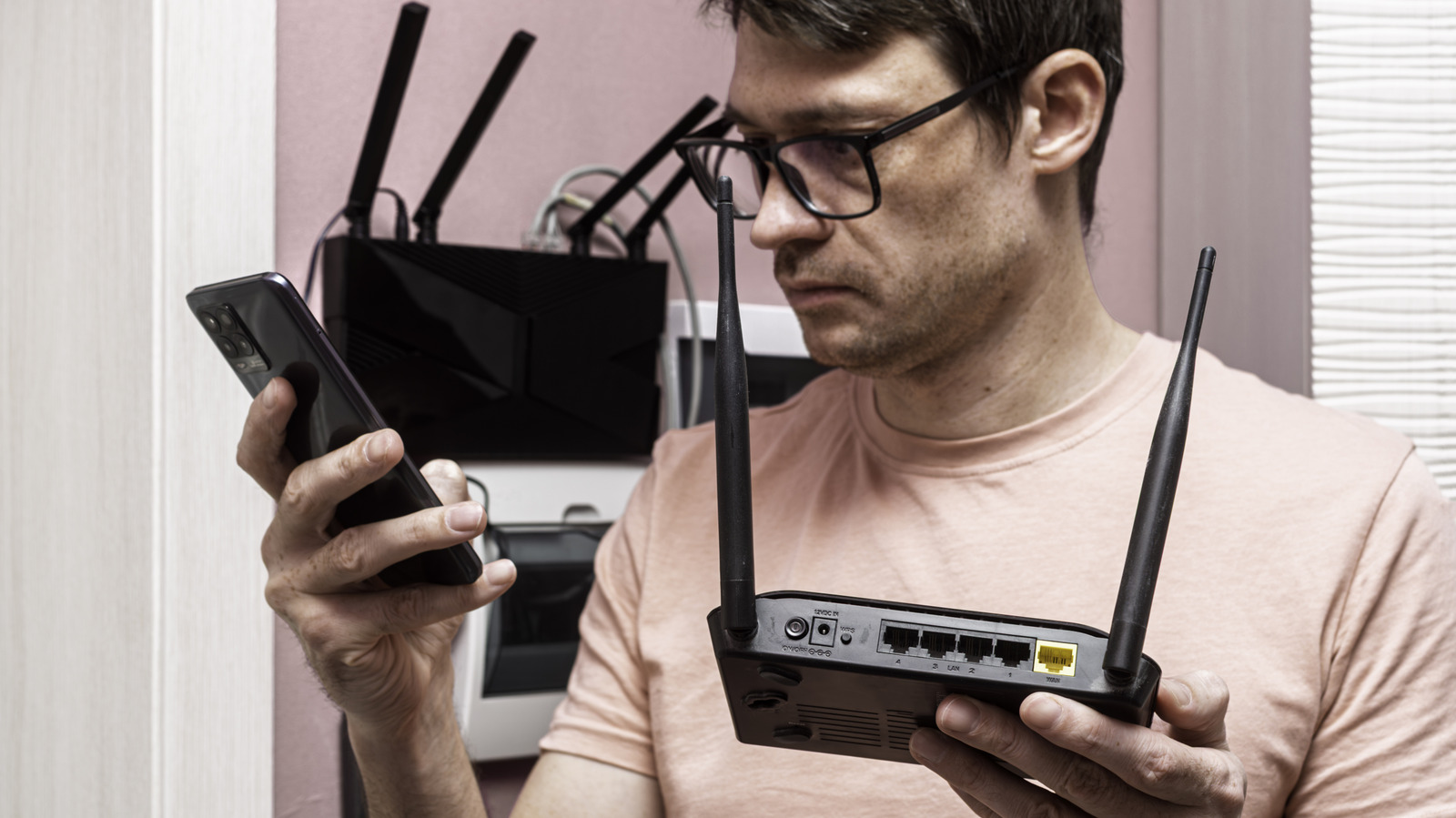
Tu viejo router tiene mucho potencial en tu red, así que dale un nuevo trabajo. A diferencia de muchos dispositivos en tu hogar, probablemente no pienses mucho en actualizar tu router. Los routers pueden funcionar durante mucho tiempo, y es fácil pasar por alto cuando uno ya no recibe actualizaciones de firmware o no admite los últimos estándares de Wi-Fi. Esto puede hacer que actualizar a un nuevo router Wi-Fi sea más difícil, ya que tirar un equipo perfectamente funcional parece desperdiciador. Afortunadamente, esto no necesita ser un problema. Los routers viejos pueden reutilizarse fácilmente para tener uso incluso como dispositivo secundario o terciario. Mientras que los modelos más nuevos ofrecen mejor seguridad, alcance y rendimiento, y por lo tanto son los mejores para tu dispositivo principal, los routers viejos pueden aprovechar el hecho de que la mayoría de los fundamentos de redes no han cambiado en décadas. Tienes muchas formas de reutilizar un router viejo en lugar de enviarlo al vertedero o para reciclaje.
Convierte tu viejo router en un repetidor Wi-Fi o un nodo mesh. Si tu nuevo router Wi-Fi tiene dificultades para llegar a las esquinas de tu hogar, considera usar tu viejo router como un punto de acceso dedicado. Con este método, no necesitas comprar un extensor inalámbrico ni otro dispositivo de un solo propósito. Hay dos enfoques que puedes tomar: cableado o inalámbrico. Una conexión cableada brinda conectividad estable y velocidades rápidas, pero necesitas un cable Ethernet que regrese a tu router principal. Esto podría no ser posible a varias habitaciones de distancia a menos que estés cómodo pasando cables por tus paredes. Recomiendo no transmitir dos señales Wi-Fi en proximidad cercana, ya que esto puede provocar interferencia inalámbrica y un peor rendimiento. La buena noticia es que puedes desactivar frecuencias específicas en ambos routers para evitar la congestión. Una buena opción es configurar el viejo router para que transmita en la banda de 2.4GHz, mientras desactivas esa frecuencia en el router más nuevo. Esto es así porque las señales de 2.4GHz penetran mejor las paredes, mientras que la mayoría de las mejoras de Wi-Fi de la última década se han aplicado a frecuencias más altas como 5GHz y 6GHz. Muchos routers soportan funcionalidad de repetidor o puente inalámbrico, así que revisa el panel de administración o el manual para esos términos. En mi router TP-Link más antiguo, esta función está oculta dentro de varios submenús bajo la etiqueta de puente WDS. La desventaja de este enfoque es que tu router tiene que usar parte de su capacidad inalámbrica limitada para comunicarse con tu router. Esto se traduce en velocidades reales más lentas cuando estás conectado al router secundario. Un pequeño número de routers también puede funcionar como un nodo mesh Wi-Fi. Asus llama a esta característica Ai Mesh en sus routers, y te permite mezclar diferentes modelos para crear una red unificada. Si aún no has elegido un nuevo router y tu viejo uno ofrece esta característica, compra uno de la misma familia para aprovecharla.
Utiliza los puertos LAN para crear fácilmente un switch de red. Si tu nuevo router no tiene suficientes puertos LAN para conectar dispositivos de alto ancho de banda como televisores inteligentes, computadoras y consolas de juegos, puedes usar tu viejo router como un switch. Un switch de red básico generalmente cuesta entre $10 y $20, y es otro dispositivo de un solo uso que no necesitas comprar si tienes un viejo router sin usar. Configurar un router en modo switch es relativamente sencillo. Simplemente ejecuta un cable Ethernet desde tu nuevo router al viejo uno, usando los puertos LAN en cada uno, y conecta tus dispositivos a los puertos restantes del viejo router. Asegúrate de no conectar nada al puerto WAN del viejo router. Muchos routers ofrecen modos de Punto de Acceso (AP) o Switch en sus configuraciones administrativas, los cuales tendrás que habilitar accediendo al panel de administración del router. Si no ves uno de estos modos, tendrás que desactivar manualmente el servidor DHCP del router, junto con otras opciones de enrutamiento como firewall y NAT. La misma advertencia sobre interferencia inalámbrica se aplica aquí también. Si solo te importa los puertos Ethernet integrados, deberías desactivar toda la funcionalidad inalámbrica en el viejo router. Crea una red IoT dedicada. Si te preocupa la seguridad...