
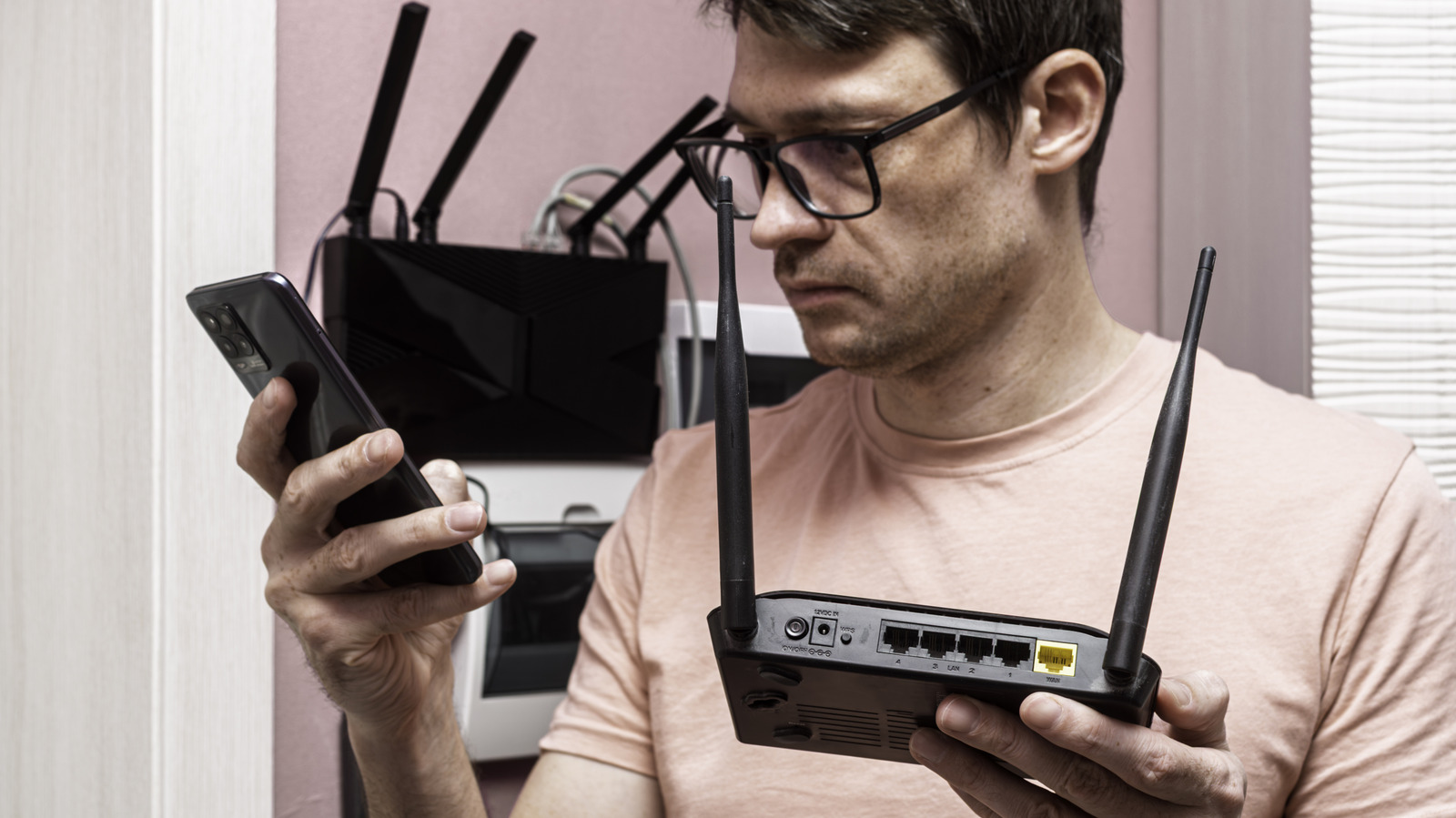
Ihr alter Router hat in Ihrem Netzwerk viel Potenzial, also geben Sie ihm eine neue Aufgabe. Im Gegensatz zu vielen Geräten in Ihrem Zuhause denken Sie wahrscheinlich nicht viel darüber nach, Ihren Router aufzurüsten. Router können lange funktionieren, und es ist leicht zu übersehen, wenn ein Router keine Firmware-Updates mehr erhält oder die neuesten Wi-Fi-Standards nicht unterstützt. Dies kann das Upgrade auf einen neuen Wi-Fi-Router erschweren, da das Wegwerfen eines voll funktionsfähigen Geräts verschwenderisch erscheint. Glücklicherweise muss dies kein Problem sein. Alte Router können leicht wiederverwendet werden, selbst als sekundäres oder tertiäres Gerät. Während neuere Modelle bessere Sicherheit, Reichweite und Leistung bieten und daher die beste Wahl für Ihr primäres Gerät sind, können alte Router daraus Nutzen ziehen, dass die meisten Netzwerkgrundlagen seit Jahrzehnten unverändert geblieben sind. Sie haben viele Möglichkeiten, einen alten Router wiederzuverwenden, anstatt ihn auf die Mülldeponie zu schicken oder zu recyceln.
Wandeln Sie Ihren alten Router in einen Wi-Fi-Repeater oder einen Mesh-Knoten um. Wenn Ihr neuer Wi-Fi-Router Schwierigkeiten hat, die Ecken Ihres Hauses zu erreichen, erwägen Sie, Ihren alten Router als dedizierten Zugangspunkt zu verwenden. Bei dieser Methode müssen Sie keinen drahtlosen Verstärker oder ein weiteres Einzelzweck-Gerät kaufen. Es gibt zwei Ansätze, die Sie verfolgen können: verkabelt oder kabellos. Eine verkabelte Verbindung bietet stabile Konnektivität und hohe Geschwindigkeiten, aber Sie benötigen ein Ethernet-Kabel, das zurück zu Ihrem Hauptrouter führt. Dies ist möglicherweise nicht mehrere Räume entfernt möglich, wenn Sie nicht bereit sind, Kabel durch Ihre Wände zu ziehen. Ich rate dagegen ab, zwei Wi-Fi-Signale in unmittelbarer Nähe auszustrahlen, da dies zu drahtlosen Störungen und schlechterer Leistung führen kann. Die gute Nachricht ist, dass Sie bestimmte Frequenzen auf beiden Routern deaktivieren können, um eine Überlastung zu vermeiden. Eine gute Option besteht darin, den alten Router so zu konfigurieren, dass er im 2,4-GHz-Band sendet, während Sie diese Frequenz auf dem neueren Router deaktivieren. Dies liegt daran, dass 2,4-GHz-Signale Wände besser durchdringen, während die meisten Wi-Fi-Verbesserungen des letzten Jahrzehnts auf höhere Frequenzen wie 5 GHz und 6 GHz angewendet wurden. Viele Router unterstützen die Funktionalität eines drahtlosen Repeaters oder einer Brücke, also überprüfen Sie das Admin-Panel oder das Handbuch nach diesen Begriffen. Auf meinem älteren TP-Link-Router ist diese Funktion unter mehreren Untermenüs unter der Bezeichnung WDS-Brücke versteckt. Der Nachteil dieses Ansatzes besteht darin, dass Ihr Router einen Teil seiner begrenzten drahtlosen Kapazität verwenden muss, um mit Ihrem Router zu kommunizieren. Dies führt zu langsameren realen Geschwindigkeiten, wenn Sie mit dem sekundären Router verbunden sind. Eine kleine Anzahl von Router kann auch als Mesh-Wi-Fi-Knoten fungieren. Asus nennt diese Funktion Ai Mesh auf seinen Routern, und sie ermöglicht es Ihnen, verschiedene Modelle zu kombinieren, um ein einheitliches Netzwerk zu schaffen. Wenn Sie noch keinen neuen Router ausgewählt haben und Ihr alter Router diese Funktion bietet, kaufen Sie einen aus derselben Familie, um davon zu profitieren.
Verwenden Sie die LAN-Anschlüsse, um einfach einen Netzwerk-Switch zu erstellen. Wenn Ihr neuer Router nicht genug LAN-Anschlüsse hat, um hochbandbreitige Geräte wie Smart-TVs, Computer und Spielkonsolen anzuschließen, können Sie Ihren alten Router als Switch verwenden. Ein grundlegender Netzwerk-Switch kostet in der Regel zwischen 10 und 20 US-Dollar, und wenn Sie einen alten Router herumliegen haben, benötigen Sie kein weiteres Einzelzweck-Gerät zu kaufen. Die Konfiguration eines Routers im Switch-Modus ist relativ einfach. Schließen Sie einfach ein Ethernet-Kabel von Ihrem neuen Router an den alten Router an, verwenden Sie dabei die LAN-Anschlüsse beider Router, und schließen Sie Ihre Geräte an die übrigen Anschlüsse des alten Routers an. Stellen Sie sicher, dass Sie nichts in den WAN-Anschluss des alten Routers stecken. Viele Router bieten im Administrationsmenü die Modi Zugangspunkt (AP) oder Switch an, die Sie aktivieren müssen, indem Sie auf das Administrations-Panel des Routers zugreifen. Wenn Sie keinen dieser Modi sehen, müssen Sie den DHCP-Server des Routers manuell deaktivieren, ebenso wie andere Routing-Optionen wie Firewall und NAT. Die gleiche Warnung hinsichtlich drahtloser Störungen gilt auch hier. Wenn Sie sich nur für die integrierten Ethernet-Anschlüsse interessieren, sollten Sie alle drahtlosen Funktionen auf dem alten Router deaktivieren. Erstellen Sie ein dediziertes IoT-Netzwerk. Wenn Sie sich um Sicherheit sorgen...