
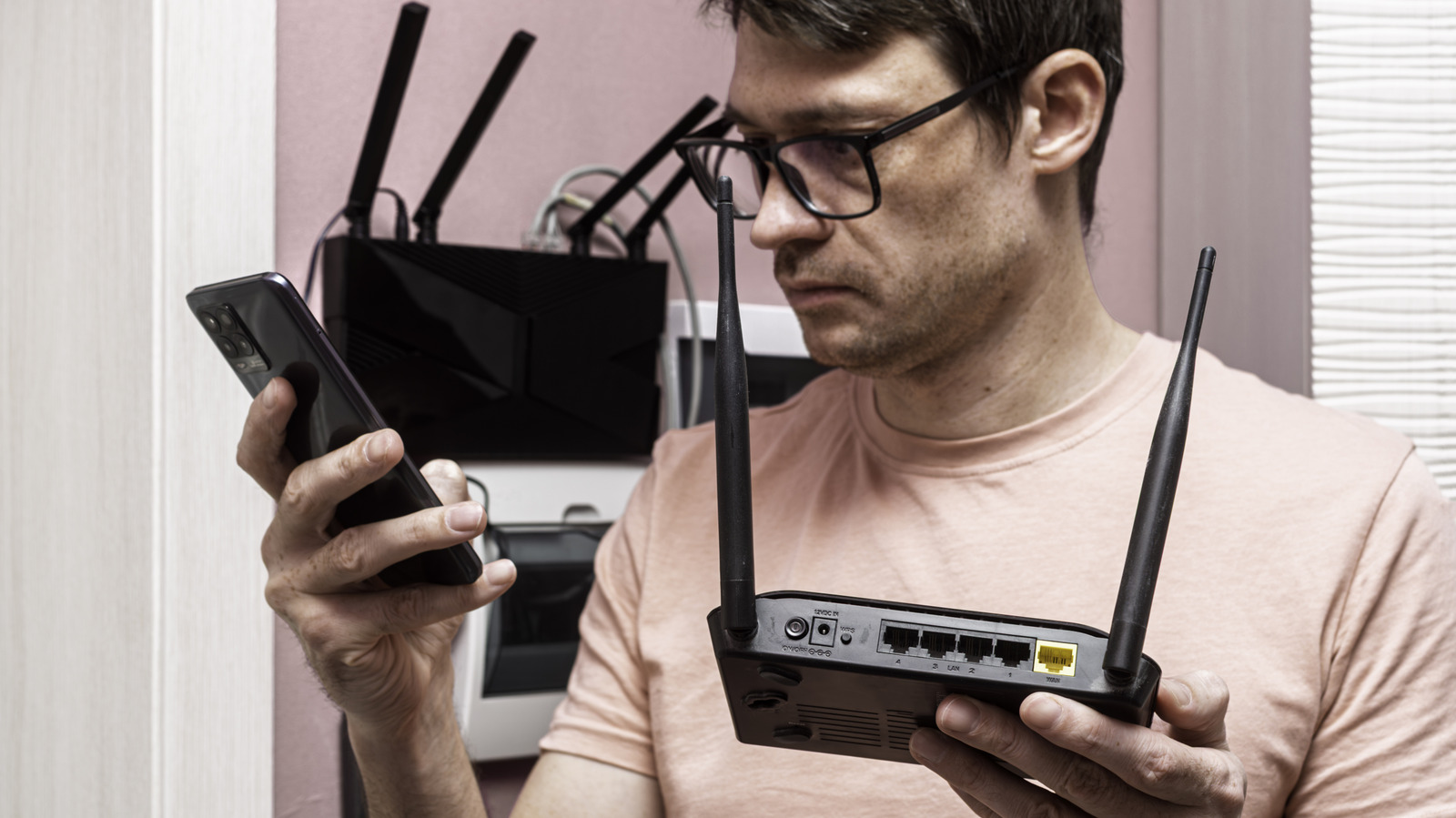
Ваш старый роутер имеет большой потенциал в вашей сети, поэтому дайте ему новую работу. В отличие от многих устройств в вашем доме, вы, вероятно, не думаете много о модернизации своего роутера. Роутеры могут работать долгое время, и легко упустить из виду, когда один из них больше не получает обновлений прошивки или не поддерживает последние стандарты Wi-Fi. Это может сделать обновление до нового Wi-Fi роутера более сложным, поскольку выбрасывание полностью функционального оборудования кажется расточительным. К счастью, это не должно быть проблемой. Старые роутеры можно легко перепрофилировать для использования даже как вторичного или третичного устройства. Хотя более новые модели обеспечивают лучшую безопасность, диапазон и производительность, и поэтому они являются лучшими для вашего основного устройства, старые роутеры могут воспользоваться тем фактом, что большинство основ сетей не изменилось за десятилетия. У вас есть много способов перепрофилировать старый роутер вместо отправки его на свалку или на переработку.
Превратите свой старый роутер в повторитель Wi-Fi или узел mesh. Если ваш новый Wi-Fi роутер испытывает трудности с достижением углов вашего дома, рассмотрите использование вашего старого роутера как специальной точки доступа. При этом методе вам не нужно покупать беспроводной усилитель или другое устройство единственного назначения. Есть два подхода, которые вы можете выбрать: проводной или беспроводной. Проводное соединение обеспечивает стабильную связь и высокую скорость, но вам нужен кабель Ethernet, ведущий обратно к вашему основному роутеру. Это может быть невозможно на несколько комнат от вас, если вы не готовы прокладывать кабель через стены. Я не рекомендую транслировать два сигнала Wi-Fi вблизи друг друга, поскольку это может привести к беспроводным помехам и ухудшению производительности. Хорошая новость заключается в том, что вы можете отключить определенные частоты на обоих роутерах, чтобы избежать перегрузки. Хороший вариант — настроить старый роутер на вещание в диапазоне 2,4 ГГц, отключив эту частоту на более новом роутере. Это связано с тем, что сигналы 2,4 ГГц лучше проникают сквозь стены, тогда как большинство улучшений Wi-Fi за последнее десятилетие применялись к более высоким частотам, таким как 5 ГГц и 6 ГГц. Многие роутеры поддерживают функцию беспроводного повторителя или моста, поэтому проверьте панель администрирования или руководство на наличие этих терминов. На моем старом роутере TP-Link эта функция скрыта в нескольких подменю под меткой моста WDS. Недостатком этого подхода является то, что ваш роутер должен использовать часть своей ограниченной беспроводной емкости для связи с вашим роутером. Это приводит к более низким реальным скоростям при подключении к вторичному роутеру. Небольшое количество роутеров также может функционировать как узел mesh Wi-Fi. Asus называет эту функцию Ai Mesh на своих роутерах, и она позволяет вам смешивать разные модели для создания единой сети. Если вы еще не выбрали новый роутер, а ваш старый роутер предлагает эту функцию, купите один из той же серии, чтобы воспользоваться ею.
Используйте порты LAN для легкого создания сетевого коммутатора. Если ваш новый роутер не имеет достаточного количества портов LAN для подключения устройств с высокой пропускной способностью, таких как смарт-телевизоры, компьютеры и игровые консоли, вы можете использовать свой старый роутер как коммутатор. Базовый сетевой коммутатор обычно стоит от $10 до $20, и это еще одно устройство одноразового использования, которое вам не нужно покупать, если у вас есть старый роутер, лежащий без дела. Настройка роутера в режиме коммутатора относительно проста. Просто проведите кабель Ethernet от вашего нового роутера к старому, используя порты LAN на каждом, и подключите свои устройства к оставшимся портам на старом роутере. Убедитесь, что вы не подключаете ничего к порту WAN старого роутера. Многие роутеры предлагают режимы Точки доступа (AP) или Коммутатора в своих административных настройках, которые вам придется включить, получив доступ к панели администрирования роутера. Если вы не видите одного из этих режимов, вам придется вручную отключить сервер DHCP роутера, а также любые другие параметры маршрутизации, такие как брандмауэр и NAT. То же предупреждение о беспроводных помехах применяется здесь также. Если вам важны только встроенные порты Ethernet, вы должны отключить всю беспроводную функциональность на старом роутере. Создайте выделенную сеть IoT. Если вы беспокоитесь о безопасности...