
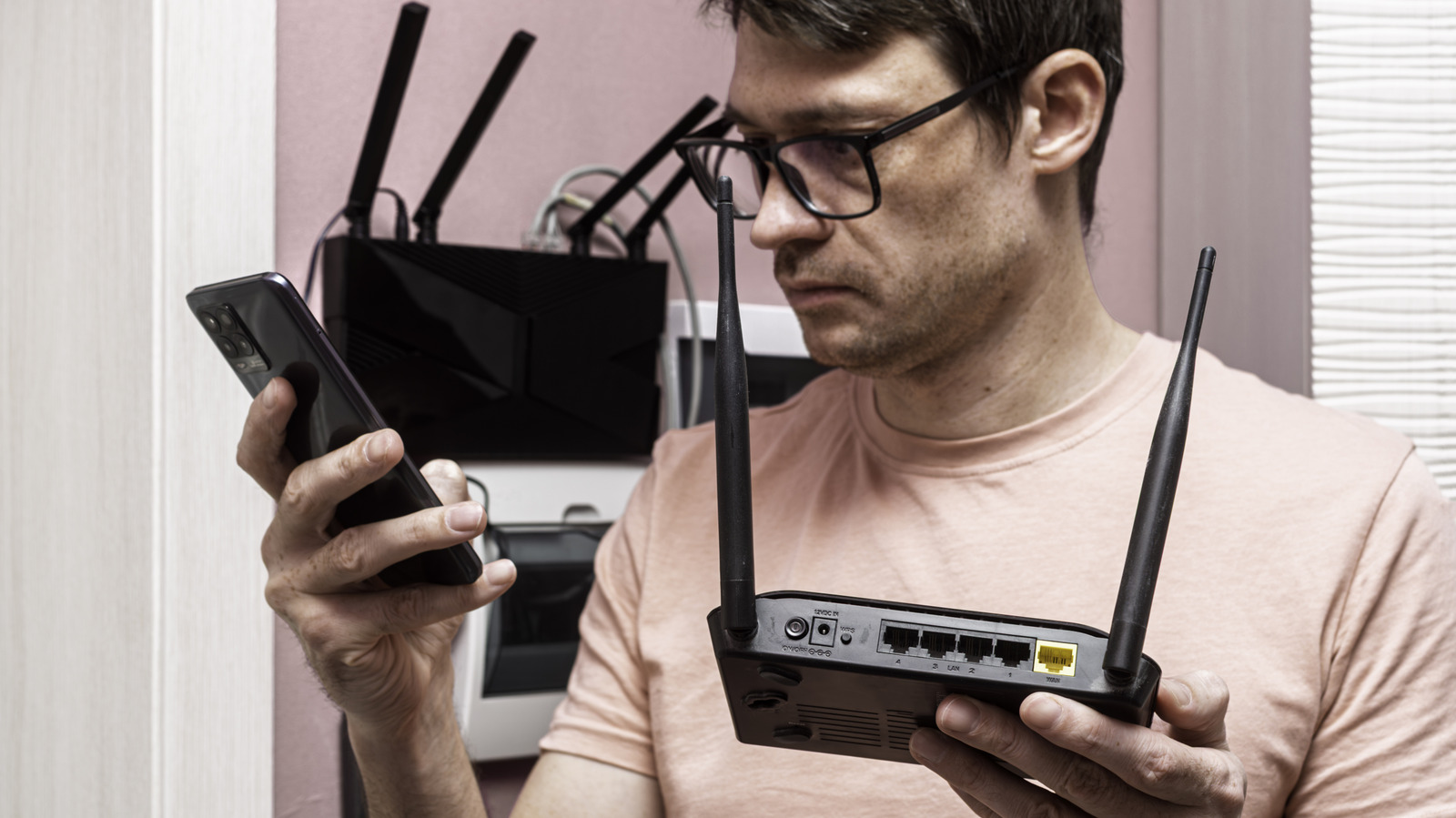
Router lama Anda memiliki banyak potensi pada jaringan Anda, sehingga berikanlah pekerjaan baru. Berbeda dengan banyak perangkat di rumah Anda, Anda mungkin tidak terlalu memikirkan untuk mengupgrade router Anda. Router dapat bekerja selama waktu lama, dan mudah untuk melupakan ketika satu router tidak lagi menerima pembaruan firmware atau tidak mendukung standar Wi-Fi terbaru. Hal ini dapat membuat upgrade ke router Wi-Fi baru menjadi lebih sulit, karena membuang peralatan yang masih berfungsi dengan baik terasa sia-sia. Untungnya, ini tidak perlu menjadi masalah. Router lama dapat dengan mudah digunakan kembali untuk berfungsi bahkan sebagai perangkat sekunder atau tersier. Meskipun model-model yang lebih baru menawarkan keamanan, jangkauan, dan performa yang lebih baik, dan oleh karena itu merupakan pilihan terbaik untuk perangkat utama Anda, router lama dapat memanfaatkan fakta bahwa dasar-dasar jaringan tidak berubah selama puluhan tahun. Anda memiliki banyak cara untuk menggunakan kembali router lama Anda alih-alih mengirimkannya ke tempat pembuangan atau untuk daur ulang.
Ubah router lama Anda menjadi repeater Wi-Fi atau node mesh. Jika router Wi-Fi baru Anda kesulitan mencapai sudut-sudut rumah Anda, pertimbangkan untuk menggunakan router lama Anda sebagai titik akses khusus. Dengan metode ini, Anda tidak perlu membeli ekstender nirkabel atau perangkat lain yang hanya memiliki satu tujuan. Ada dua pendekatan yang dapat Anda ambil: berbasis kabel atau nirkabel. Koneksi berbasis kabel memberikan konektivitas yang stabil dan kecepatan yang tinggi, tetapi Anda membutuhkan kabel Ethernet yang kembali ke router utama Anda. Ini mungkin tidak mungkin beberapa ruang jauh kecuali Anda nyaman menarik kabel melalui dinding Anda. Saya tidak merekomendasikan untuk menyalurkan dua sinyal Wi-Fi dalam jarak yang dekat, karena ini dapat menyebabkan interferensi nirkabel dan performa yang lebih buruk. Berita baik adalah Anda dapat menonaktifkan frekuensi tertentu pada kedua router untuk menghindari kec congestion. Pilihan yang baik adalah mengonfigurasi router lama untuk menyiaran pada pita 2,4GHz, sementara menonaktifkan frekuensi tersebut pada router yang lebih baru. Hal ini karena sinyal 2,4GHz lebih mudah menembus dinding, sementara sebagian besar peningkatan Wi-Fi selama satu dekade terakhir telah diterapkan pada frekuensi yang lebih tinggi seperti 5GHz dan 6GHz. Banyak router mendukung fungsi repeater atau jembatan nirkabel, sehingga periksa panel admin atau manual untuk istilah-istilah tersebut. Pada router TP-Link lama saya, fitur ini tersembunyi di beberapa sub-menu di bawah label jembatan WDS. Kekurangan pendekatan ini adalah bahwa router Anda harus menggunakan sebagian dari kapasitas nirkabel yang terbatasnya untuk berkomunikasi dengan router Anda. Hal ini berujung pada kecepatan nyata yang lebih lambat saat Anda terhubung ke router sekunder. Sebanyak kecil router juga dapat berfungsi sebagai node mesh Wi-Fi. Asus menyebut fitur ini Ai Mesh pada router-nya, dan ia memungkinkan Anda untuk mencampur berbagai model untuk membuat satu jaringan yang terpadu. Jika Anda belum memilih router baru dan router lama Anda menawarkan fitur ini, beli satu dari keluarga yang sama untuk memanfaatkannya.
Gunakan port LAN untuk membuat switch jaringan dengan mudah. Jika router baru Anda tidak memiliki cukup port LAN untuk menghubungkan perangkat dengan bandwidth tinggi seperti TV pintar, komputer, dan konsol game, Anda dapat menggunakan router lama Anda sebagai switch. Switch jaringan dasar biasanya berharga antara $10 dan $20, dan ini adalah perangkat penggunaan tunggal yang Anda tidak perlu beli jika Anda memiliki router lama yang tidak digunakan. Mengatur router dalam mode switch relatif mudah. Cukup jalankan kabel Ethernet dari router baru Anda ke router lama, menggunakan port LAN pada masing-masing, dan hubungkan perangkat Anda ke port yang tersisa pada router lama. Pastikan Anda tidak menancapkan apa pun ke port WAN router lama. Banyak router menawarkan mode Titik Akses (AP) atau Switch dalam pengaturannya administratif, yang Anda harus aktifkan dengan mengakses panel administratif router. Jika Anda tidak melihat salah satu mode ini, Anda harus menonaktifkan secara manual server DHCP router, bersama dengan opsi routing lain seperti firewall dan NAT. Peringatan yang sama tentang interferensi nirkabel berlaku juga di sini. Jika Anda hanya peduli dengan port Ethernet bawaan, Anda harus menonaktifkan semua fungsionalitas nirkabel pada router lama. Buat jaringan IoT khusus. Jika Anda khawatir tentang keamanan...