
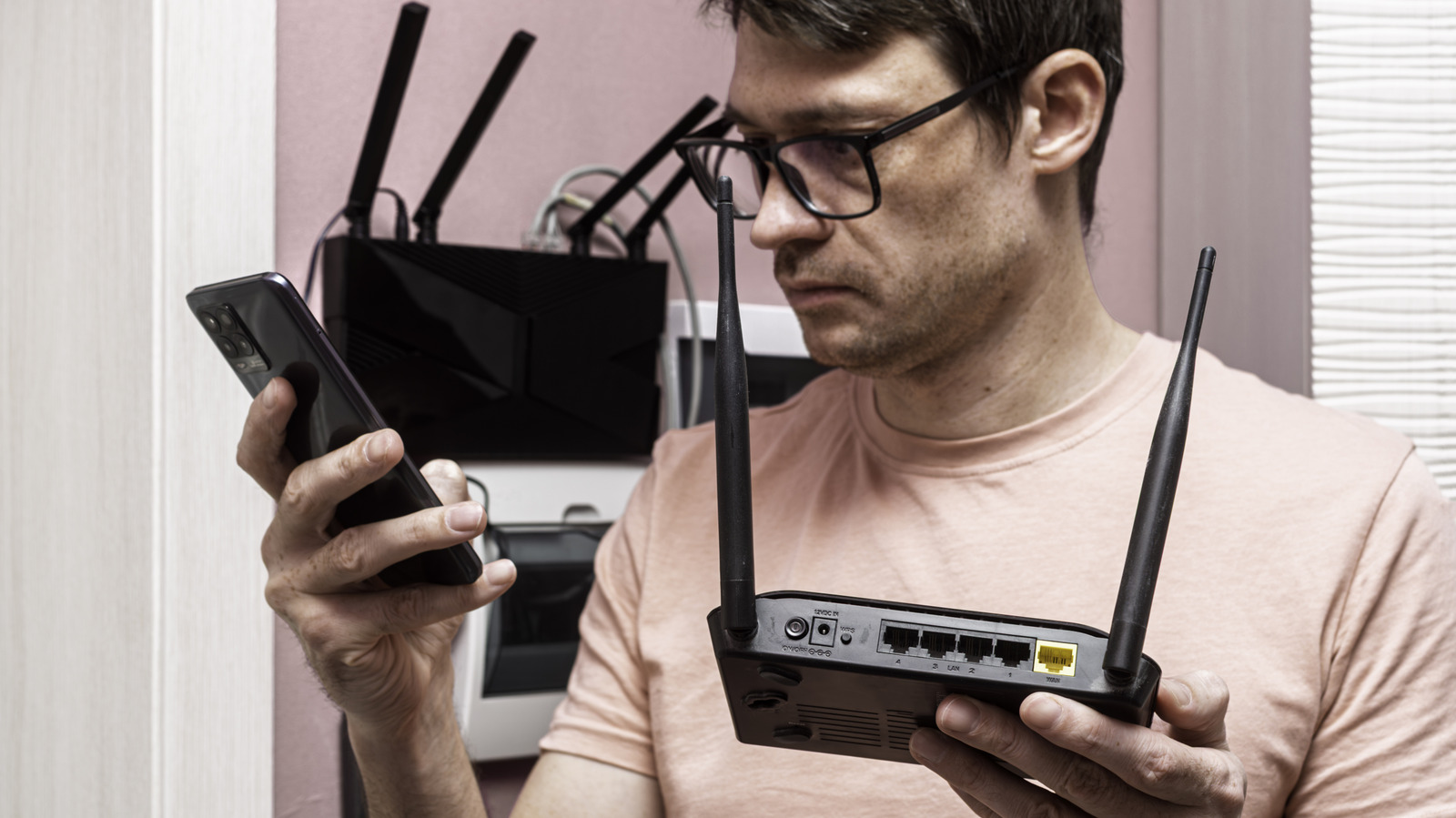
الراوتر القديم لديك يمتلك إمكانات كبيرة على شبكتك، لذا أعطه وظيفة جديدة. على عكس العديد من الأجهزة في منزلك، ربما لا تفكر كثيرًا في ترقية راوترك. يمكن للراوترات العمل لفترة طويلة، ومن السهل التغاضي عن عندما لا يحصل أحدها على تحديثات firmware بعد الآن أو لا يدعم أحدث معايير Wi-Fi. قد يجعل هذا الترقية إلى راوتر Wi-Fi جديد أكثر صعوبة، لأن التخلص من قطعة معد تعمل بشكل مثالي يبدو مضيعة. لحسن الحظ، هذا لا يحتاج إلى أن يكون مشكلة. يمكن إعادة استخدام الراوترات القديمة بسهولة لتكون ذات فائدة حتى كجهاز ثانوي أو ثالثي. بينما توفر النماذج الأحدث أمانًا أفضل ونطاقًا وأداءً، وبالتالي فهي الأفضل لجهازك الأساسي، يمكن للراوترات القديمة الاستفادة من حقيقة أن معظم أساسيات الشبكات لم تتغير على مدى عقود. لديك العديد من الطرق لإعادة استخدام راوتر قديم بدلاً من إرساله إلى مكب النفايات أو لإعادة التدوير.
حوّل راوترك القديم إلى مكرر Wi-Fi أو عقدة شبكة mesh. إذا كان راوتر Wi-Fi الجديد الخاص بك يعاني للوصول إلى زوايا منزلك، ففكر في استخدام راوترك القديم كنقطة وصول مخصصة. بهذه الطريقة، لا تحتاج إلى شراء موسع لاسلكي أو جهاز آخر ذات غرض واحد. هناك نهجان يمكنك اتباعهما: سلكي أو لاسلكي. الاتصال السلكي يوفر اتصالًا مستقرًا وسرعات سريعة، لكنك تحتاج إلى خط Ethernet يعود إلى راوترك الرئيسي. قد لا يكون هذا ممكنًا في عدة غرف بعيدًا ما لم تكن مرتاحًا لسحب الكابل عبر جدرانك. أنصح بعدم بث إشارتين Wi-Fi بالقرب من بعضهما البعض، لأن هذا قد يؤدي إلى تداخل لاسلكي وأداء أسوأ. الخبر السار هو أنه يمكنك تعطيل ترددات محددة على كلا الراوترين لتجنب الازدحام. خيار جيد هو تكوين الراوتر القديم لبث على نطاق 2.4GHz، مع تعطيل هذا التردد على الراوتر الأحدث. وذلك لأن إشارات 2.4GHz تخترق الجدران بشكل أفضل، بينما معظم تحسينات Wi-Fi على مدى العقد الماضي تم تطبيقها على ترددات أعلى مثل 5GHz و6GHz. يدعم العديد من الراوترات وظيفة المكرر أو الجسر اللاسلكي، لذا تحقق من لوحة الإدارة أو الدليل لتلك المصطلحات. على راوتر TP-Link القديم الخاص بي، هذه الميزة مخفية داخل عدة قوائم فرعية تحت تسمية جسر WDS. العيب في هذا النهج هو أن راوترك يجب أن يستخدم جزءًا من قدرته اللاسلكية المحدودة للتواصل مع راوترك. هذا يترجم إلى سرعات واقعية أبطأ عندما تكون متصلاً بالراوتر الثانوي. يمكن لعدد قليل من الراوترات أيضًا العمل كعقدة شبكة mesh Wi-Fi. أسوس تسمي هذه الميزة Ai Mesh على راوتراتها، وتسمح لك بخلط نماذج مختلفة لإنشاء شبكة موحدة. إذا لم تختار بعد راوترًا جديدًا وراوترك القديم يقدم هذه الميزة، فاشتر واحدًا من نفس العائلة للاستفادة منها.
استخدم منافذ LAN لإنشاء مفتاح شبكة بسهولة. إذا لم يكن راوترك الجديد يحتوي على عدد كافٍ من منافذ LAN لتوصيل الأجهزة ذات النطاق الترددي العالي مثل التلفزيونات الذكية والحواسيب ووحدات التحكم في الألعاب، يمكنك استخدام راوترك القديم كمفتاح. يكلف مفتاح شبكة أساسي عادةً بين 10 و20 دولارًا، وهو جهاز آخر ذات استخدام واحد لا تحتاج إلى شرائه إذا كان لديك راوتر قديم غير مستخدم. إعداد راوتر في وضع المفتاح سهل نسبيًا. ما عليك سوى تشغيل كابل Ethernet من راوترك الجديد إلى الراوتر القديم، باستخدام منافذ LAN في كلاهما، وتوصيل أجهزتك بالمنافذ المتبقية على الراوتر القديم. تأكد من عدم توصيل أي شيء بمنفذ WAN على الراوتر القديم. توفر العديد من الراوترات أوضاع نقطة الوصول (AP) أو المفتاح في إعداداتها الإدارية، والتي سيتعين عليك تمكينها من خلال الوصول إلى لوحة إدارة الراوتر. إذا لم تر أحد هذه الأوضاع، فسيتعين عليك تعطيل خادم DHCP في الراوتر يدويًا، بالإضافة إلى أي خيارات توجيه أخرى مثل جدار الحماية وNAT. ينطبق نفس التحذير بشأن التداخل اللاسلكي هنا أيضًا. إذا كنت تهتم فقط بمنافذ Ethernet المدمجة، فيجب عليك تعطيل جميع الوظائف اللاسلكية على الراوتر القديم. أنشئ شبكة IoT مخصصة. إذا كنت قلقًا بشأن الأمان...