
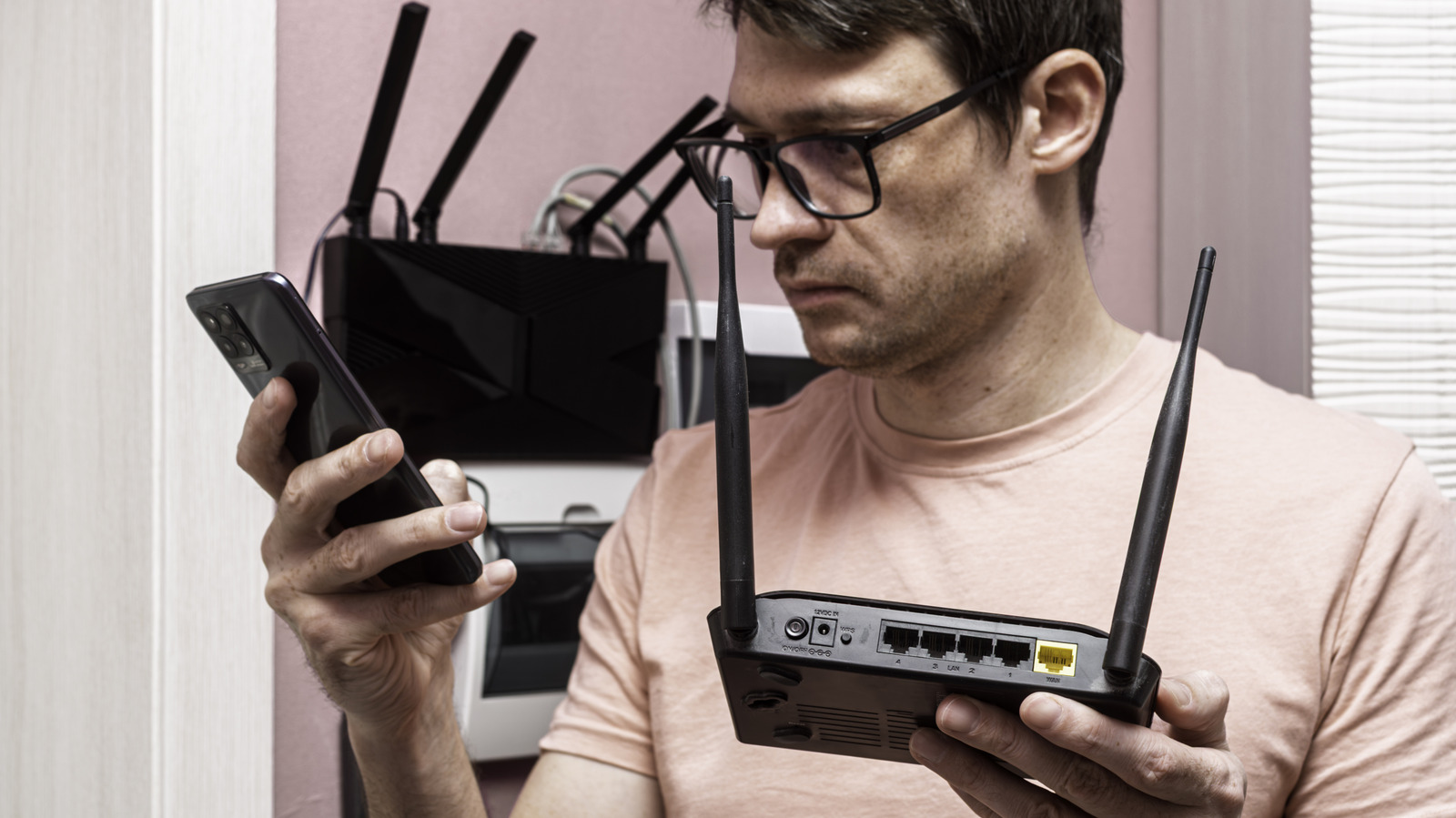
आपका पुराना राउटर आपके नेटवर्क पर बहुत संभावना रखता है, इसलिए इसे एक नया काम दें। आपके घर के कई उपकरणों के विपरीत, आप शायद अपने राउटर को अपग्रेड करने के बारे में ज्यादा नहीं सोचते। राउटर लंबे समय तक काम कर सकते हैं, और यह आसान है कि एक ऐसा राउटर जो अब फर्मवेयर अपडेट नहीं पा रहा है या नवीनतम वाई-फाई मानकों का समर्थन नहीं कर रहा है, उसे अनदेखा कर दिया जाए। इससे एक नए वाई-फाई राउटर में अपग्रेड करना अधिक कठिन हो सकता है, क्योंकि पूरी तरह से काम कर रहे उपकरण को फेंक देना बर्बादी जैसा लगता है। सौभाग्य से, यह एक समस्या होने की आवश्यकता नहीं है। पुराने राउटर को आसानी से पुनः उपयोग किया जा सकता है, भले ही यह एक द्वितीयक या तृतीयक उपकरण के रूप में हो। जबकि नए मॉडल बेहतर सुरक्षा, रेंज और प्रदर्शन प्रदान करते हैं और इसलिए आपके प्राथमिक उपकरण के लिए सबसे अच्छे हैं, पुराने राउटर इस तथ्य का लाभ उठा सकते हैं कि अधिकांश नेटवर्किंग मूलभूत बातें दशकों से नहीं बदली हैं। आपके पास एक पुराने राउटर को पुनः उपयोग करने के कई तरीके हैं, बजाय इसे कूड़ेदान में भेजने या पुनर्चक्रण के लिए देने के।
अपने पुराने राउटर को वाई-फाई रिपीटर या मेश नोड में बदलें। यदि आपका नया वाई-फाई राउटर आपके घर के कोनों तक पहुंचने में कठिनाई महसूस कर रहा है, तो अपने पुराने राउटर को एक समर्पित एक्सेस पॉइंट के रूप में उपयोग करने पर विचार करें। इस विधि से, आपको एक वायरलेस एक्सटेंडर या किसी अन्य एकल-उद्देश्य तकनीकी उपकरण खरीदने की आवश्यकता नहीं है। आप दो दृष्टिकोण अपना सकते हैं: तारयुक्त या वायरलेस। एक तारयुक्त कनेक्शन स्थिर कनेक्टिविटी और तेज गति लाता है, लेकिन आपको अपने प्राथमिक राउटर तक वापस जाने के लिए एक ईथरनेट लाइन चलाने की आवश्यकता होती है। यदि आप दीवारों के माध्यम से केबल खींचने में सहज नहीं हैं, तो यह कई कमरों दूर तक संभव नहीं हो सकता है। मैं निकटता में दो वाई-फाई सिग्नल प्रसारित करने की सलाह नहीं देता, क्योंकि इससे वायरलेस हस्तक्षेप हो सकता है और प्रदर्शन खराब हो सकता है। अच्छी खबर यह है कि आप दोनों राउटर पर विशिष्ट आवृत्तियों को अक्षम करके भीड़भाड़ से बच सकते हैं। एक अच्छा विकल्प यह है कि पुराने राउटर को 2.4GHz बैंड पर प्रसारित करने के लिए कॉन्फ़िगर करें, जबकि नए राउटर पर इस आवृत्ति को अक्षम करें। ऐसा इसलिए है क्योंकि 2.4GHz संकेत दीवारों को बेहतर तरीके से पार करते हैं, जबकि पिछले दशक में वाई-फाई में हुए अधिकांश सुधार उच्च आवृत्तियों जैसे 5GHz और 6GHz पर लागू हुए हैं। कई राउटर वायरलेस रिपीटर या ब्रिज कार्यक्षमता का समर्थन करते हैं, इसलिए एडमिन पैनल या मैनुअल में इन शब्दों की जाँच करें। मेरे पुराने TP-Link राउटर पर, यह सुविधा WDS ब्रिजिंग लेबल के तहत कई उप-मेन्यू में छिपी हुई है। इस दृष्टिकोण का नुकसान यह है कि आपके राउटर को अपने सीमित वायरलेस क्षमता का हिस्सा उपयोग करके अपने राउटर के साथ संवाद करना पड़ता है। इसका अर्थ है कि जब आप sekundary राउटर से जुड़े होते हैं, तो वास्तविक दुनिया की गति धीमी हो जाती है। कुछ राउटर मेश वाई-फाई नोड के रूप में भी दोगुना काम कर सकते हैं। एसुस अपने राउटर पर इस सुविधा को Ai Mesh कहता है, और यह आपको विभिन्न मॉडल मिलाने की अनुमति देता है ताकि एक एकीकृत नेटवर्क बनाया जा सके। यदि आपने अभी तक एक नया राउटर नहीं चुना है और आपका पुराना राउटर इस सुविधा की पेशकश करता है, तो उसी परिवार का एक राउटर खरीदकर इसका लाभ उठाएं।
LAN पोर्ट्स का उपयोग करके आसानी से एक नेटवर्क स्विच बनाएं। यदि आपका नया राउटर स्मार्ट टीवी, कंप्यूटर और गेमिंग कंसोल जैसे उच्च-बैंडविड्थ उपकरणों को जोड़ने के लिए पर्याप्त LAN पोर्ट्स नहीं रखता है, तो आप अपने पुराने राउटर को एक स्विच के रूप में उपयोग कर सकते हैं। एक बुनियादी नेटवर्क स्विच आमतौर पर $10 और $20 के बीच खर्च आता है, और यदि आपके पास एक पुराना राउटर पड़ा हुआ है, तो आपको एक एकल-उपयोग उपकरण खरीदने की आवश्यकता नहीं है। राउटर को स्विच मोड में सेट करना अपेक्षाकृत आसान है। बस एक ईथरनेट केबल से अपने नए राउटर को पुराने राउटर से जोड़ें, प्रत्येक पर LAN पोर्ट्स का उपयोग करें, और अपने उपकरणों को पुराने राउटर पर शेष पोर्ट्स से जोड़ें। सुनिश्चित करें कि आप पुराने राउटर के WAN पोर्ट में कुछ भी नहीं plug करते हैं। कई राउटर अपने प्रशासनिक सेटिंग्स में एक्सेस पॉइंट (AP) या स्विच मोड प्रदान करते हैं, जिन्हें आपको राउटर के प्रशासन पैनल तक पहुंचकर सक्षम करना होगा। यदि आप इनमें से कोई भी मोड नहीं देखते हैं, तो आपको राउटर का DHCP सर्वर मैन्युअल रूप से अक्षम करना होगा, साथ ही फायरवॉल और NAT जैसे अन्य राउटिंग विकल्प भी। यहां वायरलेस हस्तक्षेप के बारे में वही चेतावनी लागू होती है। यदि आप केवल ऑनबोर्ड ईथरनेट पोर्ट्स की चिंता करते हैं, तो आपको पुराने राउटर पर सभी वायरलेस कार्यक्षमता को अक्षम करना चाहिए। एक समर्पित IoT नेटवर्क बनाएं। यदि आप सुरक्षा के बारे में चिंतित हैं...